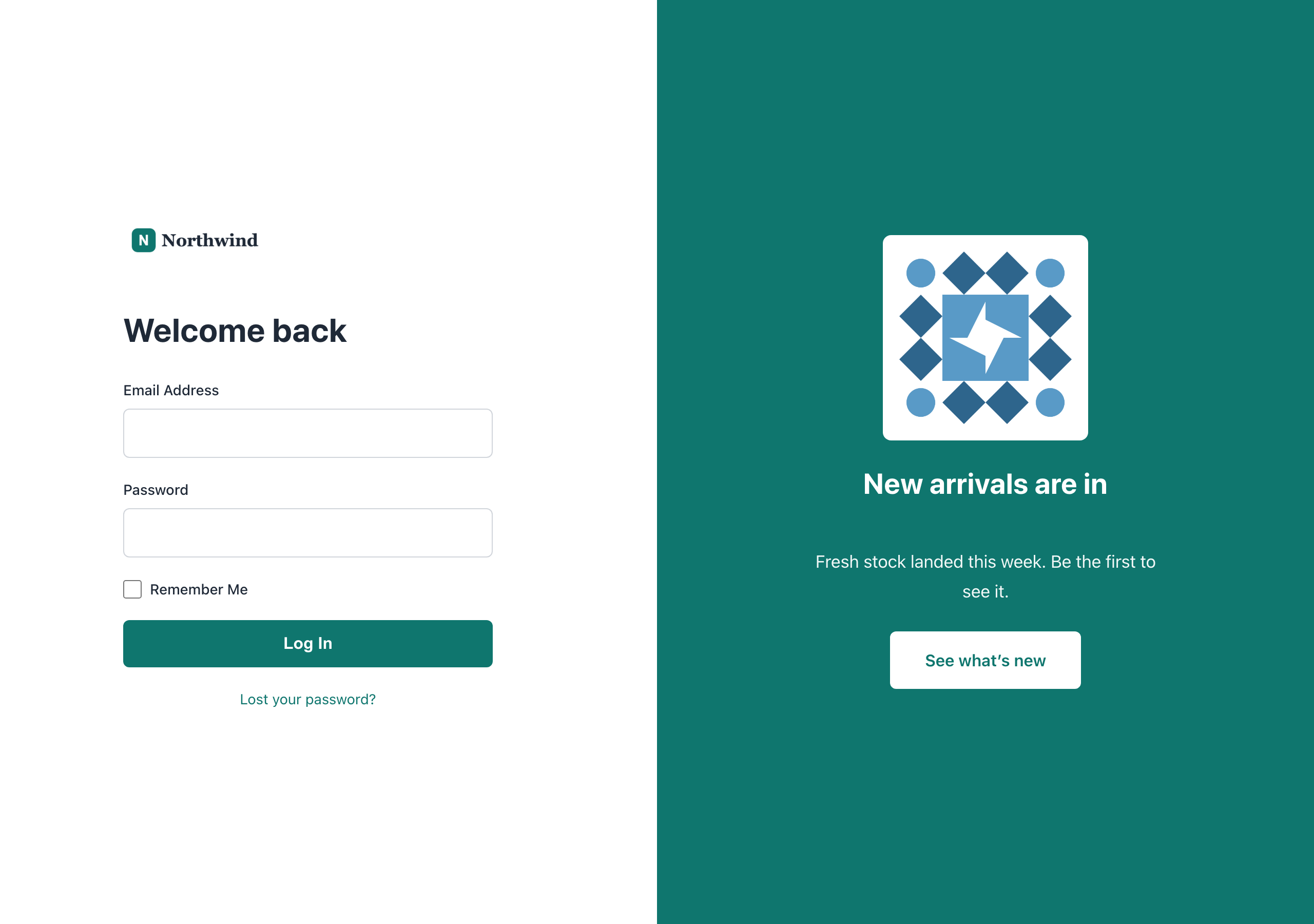
Ora puoi personalizzare la tua pagina di accesso di WooCommerce senza codice. Accesso personalizzato per WooCommerce, nuovo da Visser Labs, offre ai clienti abituali una pagina brandizzata su /login con cinque modelli, il tuo logo e un pannello promozionale accanto al modulo.
La maggior parte dei negozi non tocca mai la propria schermata di accesso. WooCommerce mostra un modulo di base per nome utente e password nella pagina Il mio account, stilizzato dal tema in uso. Funziona, ma sembra un ripensamento, ed è l'unica pagina che i tuoi clienti abituali vedono ogni volta che tornano.
Accesso personalizzato per WooCommerce risolve questo problema. Di seguito spieghiamo perché l'accesso predefinito è insufficiente, cosa fa il plugin, i cinque modelli, come utilizzare il pannello promozionale e come configurare tutto in pochi minuti.
Indice dei contenuti
- Perché la pagina di accesso predefinita di WooCommerce è insufficiente
- Cosa fa Accesso personalizzato per WooCommerce
- Cinque modelli per la tua pagina di accesso di WooCommerce
- Trasforma la tua pagina di accesso in uno spazio promozionale
- Come personalizzare la tua pagina di accesso di WooCommerce
- Come funzionano gli accessi e i reindirizzamenti
- Per sviluppatori: Hook e filtri
- Prezzi e requisiti
- Dai ai clienti abituali un benvenuto migliore
- Domande Frequenti
Perché la pagina di accesso predefinita di WooCommerce è insufficiente
L'accesso predefinito di WooCommerce è un modulo funzionale senza branding o messaggistica propria. Si trova all'interno del modello Il mio account del tuo tema, quindi cambiare il suo aspetto di solito significa modificare i file del tema o scrivere CSS.
Le persone che effettuano l'accesso sono i tuoi clienti esistenti, il gruppo più propenso a riacquistare. La nostra guida ai vantaggi della fidelizzazione dei clienti spiega perché questo pubblico merita cure extra.
L'accesso è anche un punto in cui gli acquirenti abbandonano. Secondo Baymard Institute, i problemi di reimpostazione della password hanno indotto alcuni utenti di account esistenti ad abbandonare il checkout sui siti di e-commerce nei loro test. Una pagina di accesso mirata con un link visibile "Password dimenticata?" offre a questi clienti un modo chiaro per rientrare.
Un altro problema è lo spazio sprecato. Una pagina di accesso riceve traffico costante da persone che si fidano già di te, e il modulo predefinito non ne utilizza nessuno per informarli su una vendita, un nuovo prodotto o un'offerta fedeltà. Se hai letto le nostre strategie per ridurre l'abbandono del carrello, sai quanto conta ogni piccolo passo nel percorso di acquisto.
Cosa fa Accesso personalizzato per WooCommerce
Custom Login for WooCommerce crea una pagina di accesso autonoma all'indirizzo /login e invia lì gli acquirenti disconnessi da Il mio account. Controlli il layout, il logo, i colori, il testo e un pannello promozionale da un'unica schermata delle impostazioni sotto WooCommerce.
Ecco cosa viene fornito nella versione 1.0.3:
- Pagina /login automatica: L'attivazione del plugin crea una pagina di accesso all'indirizzo /login se il tuo sito non ne ha già una.
- Reindirizzamento Il mio account: I visitatori disconnessi che aprono Il mio account vengono inviati a /login, quindi restituiti a Il mio account dopo aver effettuato l'accesso.
- Cinque modelli: Classic Split, Centered Card, Gradient Modern, Dark Mode e Warm Organic.
- Controlli di branding: Aggiungi il tuo logo, cambia l'intestazione e imposta i colori per pannelli, pulsanti, link e campi di input.
- Etichette del modulo modificabili: Rinomina le etichette di email e password, il testo Ricordami, il pulsante di accesso e il link password dimenticata.
- Pannello promozionale: Mostra un'intestazione, un breve messaggio e un pulsante di invito all'azione accanto al modulo di accesso.
- Contenuti rotanti: Aggiungi diversi messaggi promozionali e mostrane uno casuale ad ogni visita.
- Controllo mobile: Nascondi il pannello promozionale sui telefoni o impilalo sotto il modulo di accesso.
Dichiara inoltre la compatibilità con High-Performance Order Storage. WooCommerce descrive HPOS come una struttura di database creata specificamente per i dati degli ordini e-commerce, secondo la documentazione HPOS di WooCommerce. I negozi che sono passati a questa soluzione non vedranno un avviso di compatibilità per Custom Login for WooCommerce.
Cinque modelli per la tua pagina di accesso di WooCommerce
Ogni modello è un design completo della pagina di accesso e puoi passare da uno all'altro con un clic nella scheda Modello. Il tuo logo, l'intestazione e le etichette vengono mantenuti, quindi provare un aspetto diverso richiede pochi secondi. Centered Card mostra il modulo di accesso da solo, senza il pannello promozionale, quindi scegli uno degli altri quattro se vuoi mostrare un'offerta.
| Modello | Come appare |
|---|---|
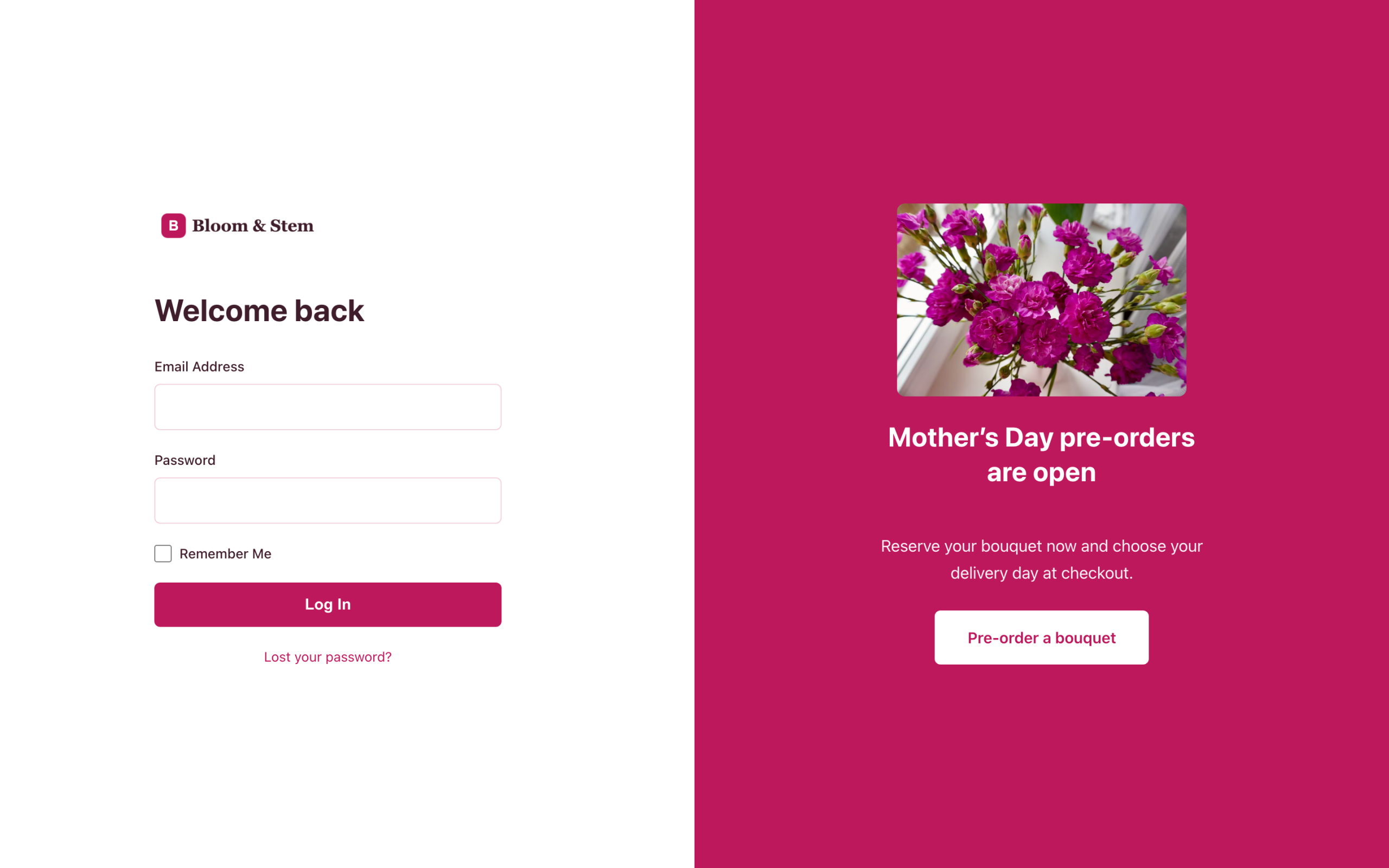
| Classic Split | Modulo di accesso bianco pulito su un lato, sezione promozionale colorata sull'altro |
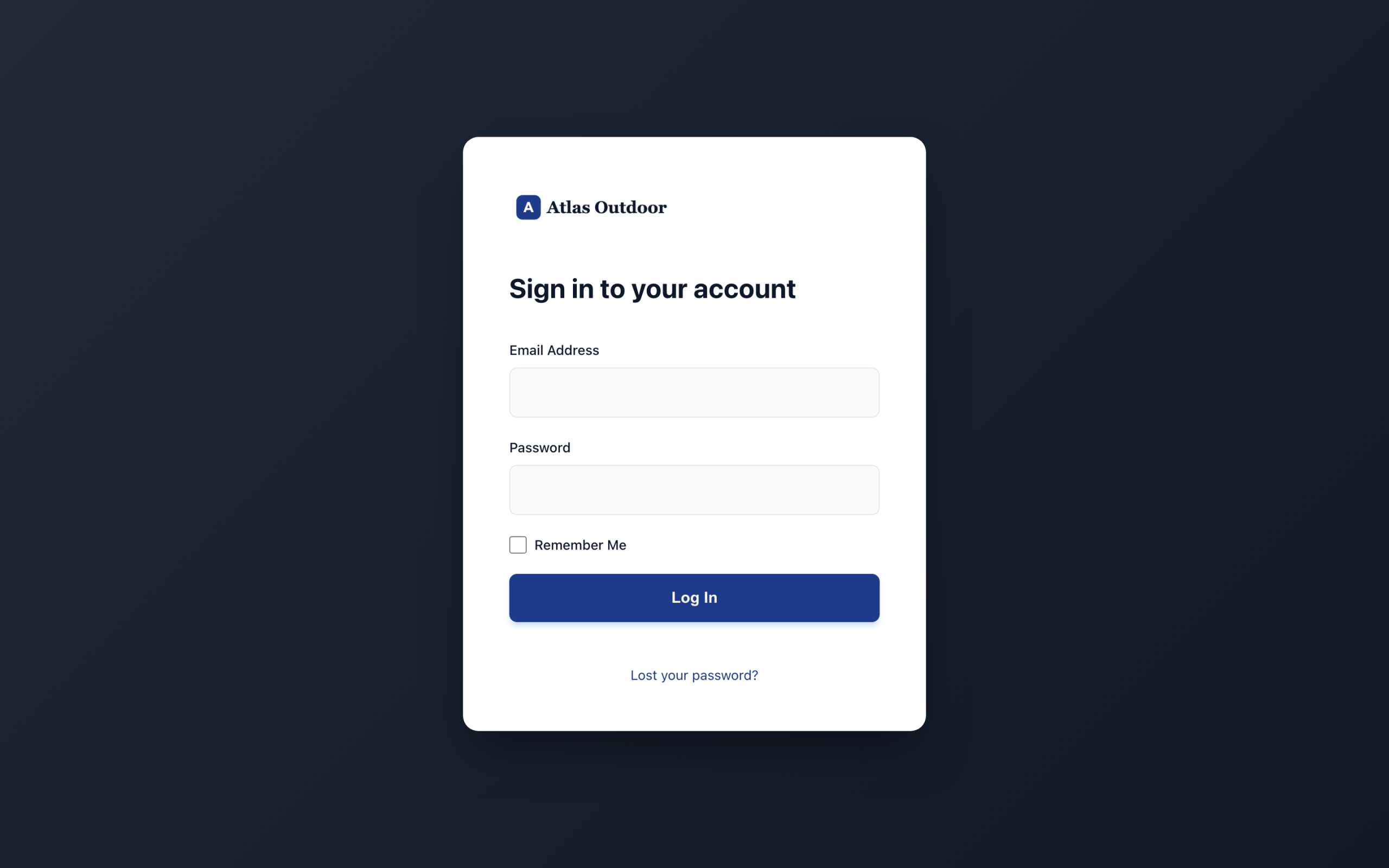
| Centered Card | Una singola scheda di accesso su sfondo scuro, senza il pannello promozionale |
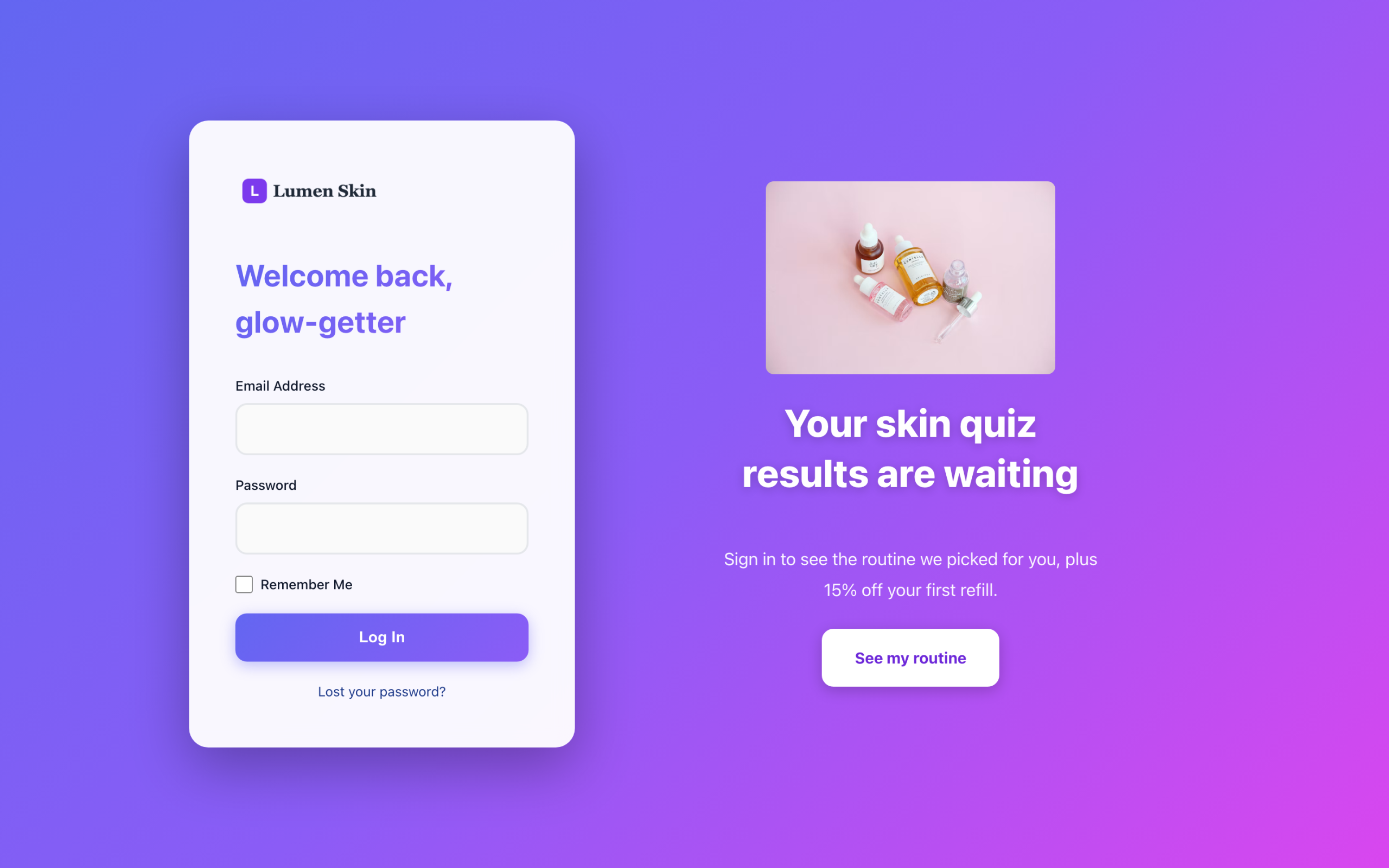
| Gradient Modern | Uno sfondo sfumato brillante con una scheda bianca fluttuante |
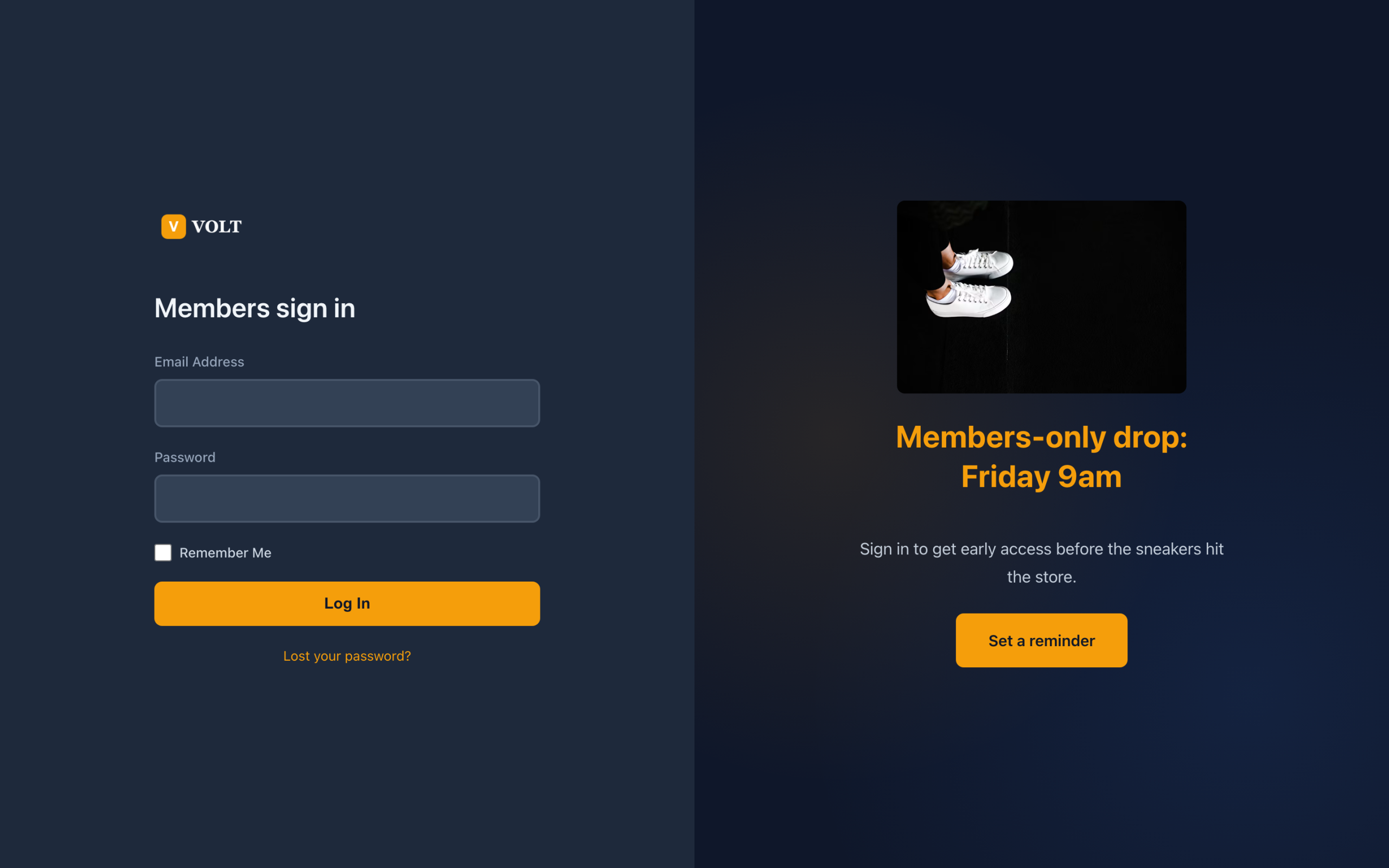
| Dark Mode | Un tema scuro con colori d'accento |
| Warm Organic | Toni caldi e forme arrotondate per un'atmosfera accogliente |
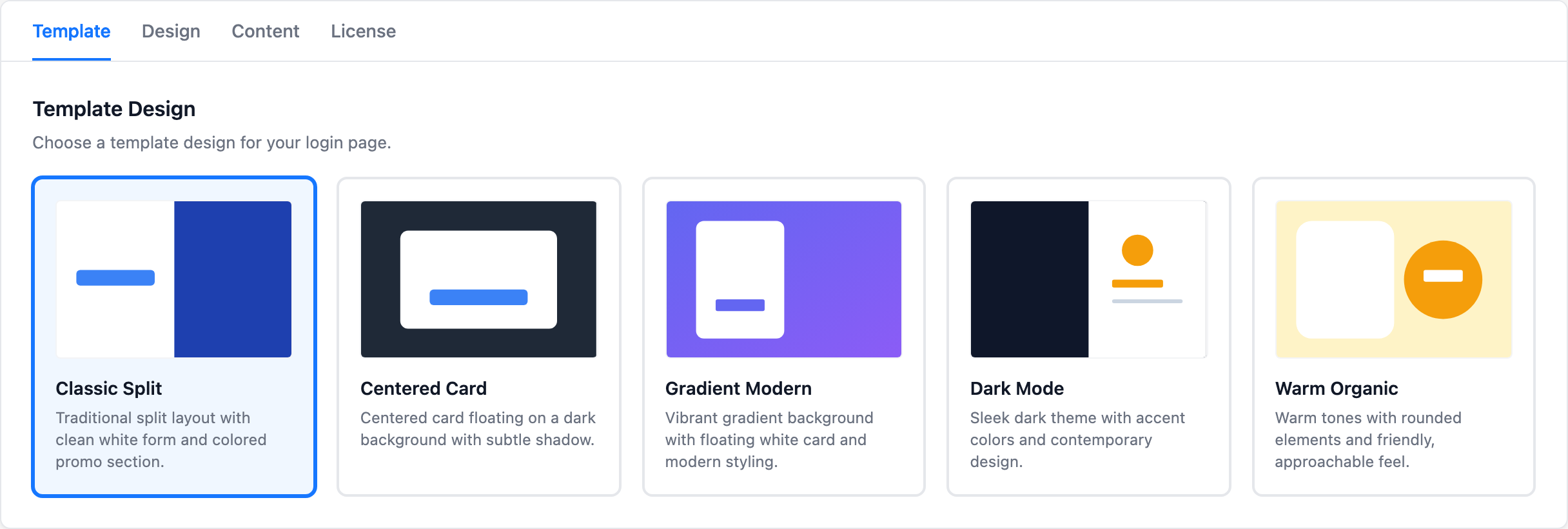
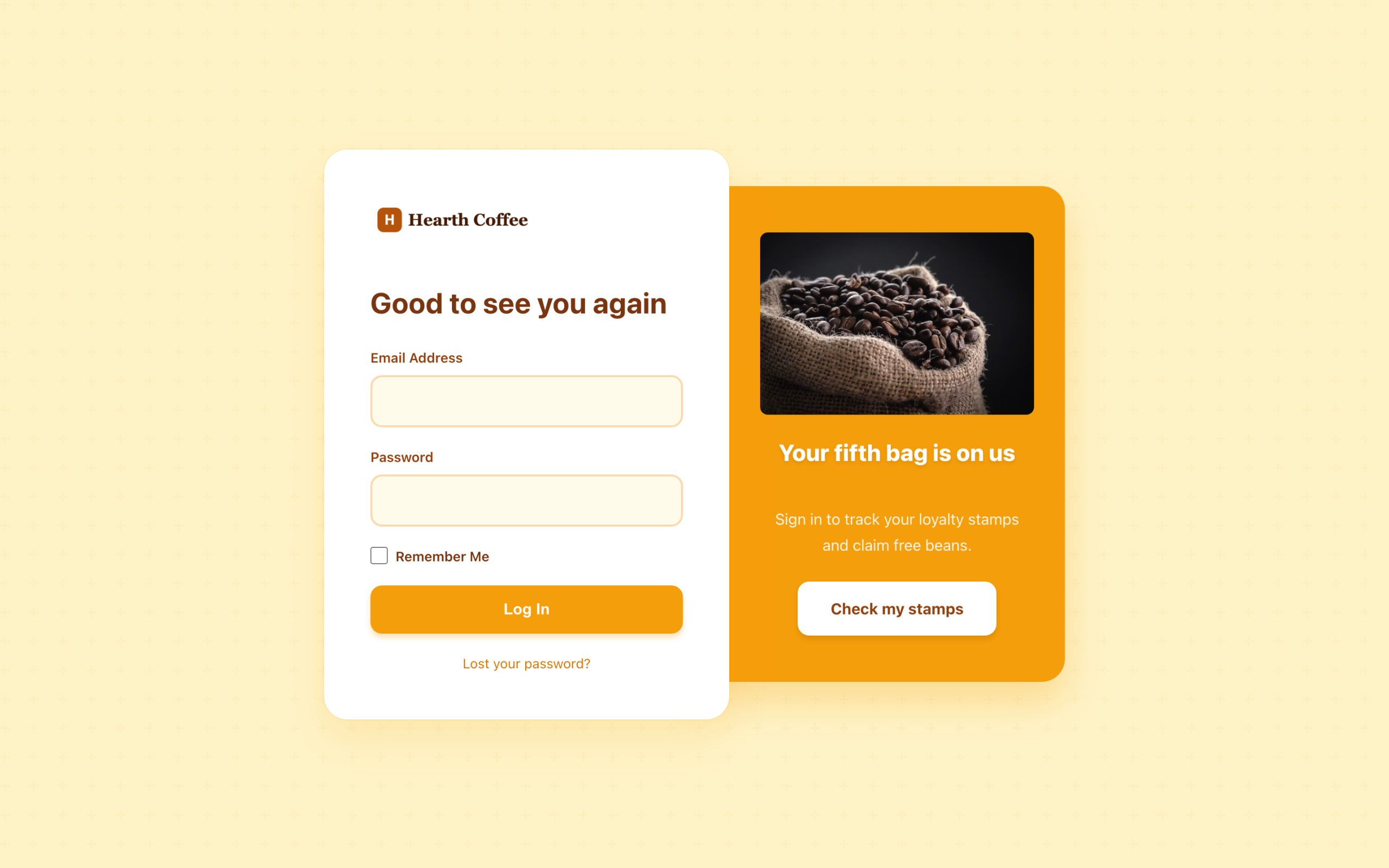
Classic Split è il layout che utilizziamo sul negozio Visser Labs. Alcuni modelli mantengono più del proprio schema di colori rispetto ad altri, quindi visualizza in anteprima i colori della tua scheda Design sul modello che scegli. Se desideri che la tua pagina di accesso corrisponda esattamente ai colori del brand, Classic Split è un buon punto di partenza.
Ecco come appare ogni modello con un branding di esempio del negozio. Abbiamo creato questi cinque negozi di esempio sul nostro sito di test, uno per modello, in modo che tu possa vedere la gamma prima di scegliere.
Trasforma la tua pagina di accesso in uno spazio promozionale
Il pannello promozionale mette un'offerta di fronte a ogni cliente che accede. Mostra un titolo, un breve messaggio e un pulsante che collega ovunque tu voglia, proprio accanto al modulo di accesso che i tuoi clienti stanno già guardando.
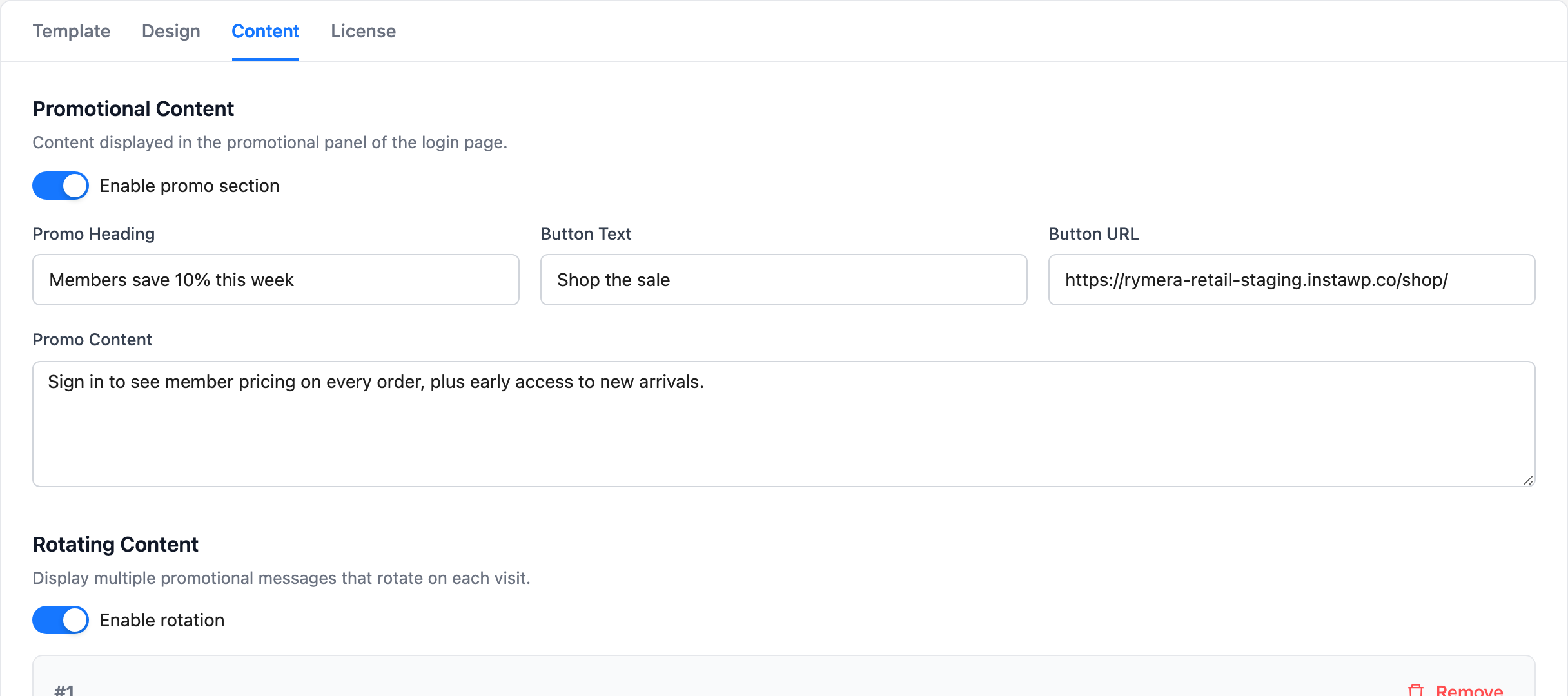
Lo imposti nella scheda Contenuto. Attiva Abilita sezione promozionale, quindi compila quattro campi:
- Titolo promozionale: L'intestazione nel pannello.
- Contenuto promozionale: Una o due frasi di testo di supporto.
- Testo pulsante: L'etichetta sul pulsante di invito all'azione.
- URL pulsante: Dove va il pulsante. Si apre in una nuova scheda, quindi la pagina di accesso del cliente rimane aperta.
Mostrare un messaggio diverso ad ogni visita
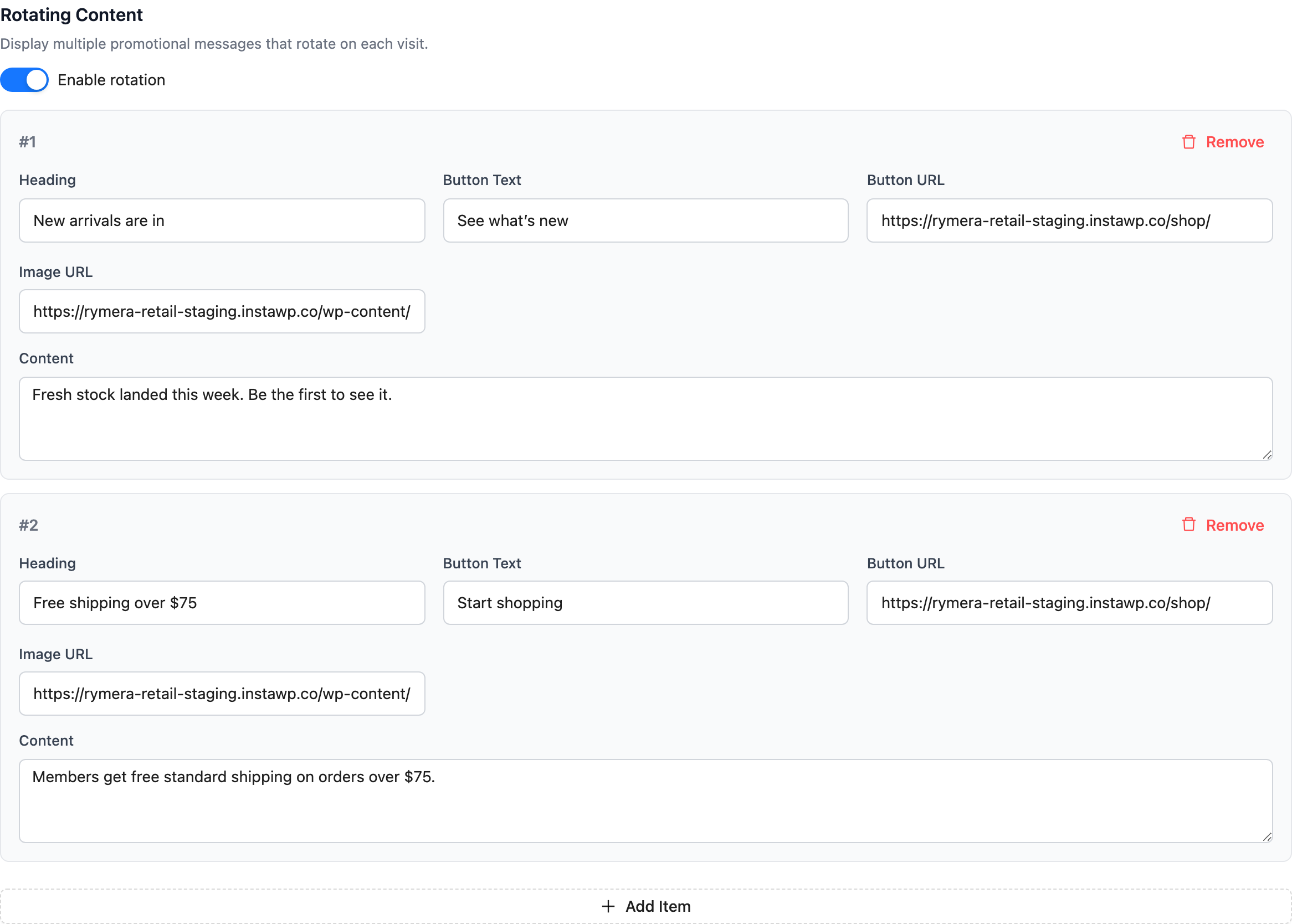
La rotazione dei contenuti ti consente di eseguire più promozioni contemporaneamente. Attiva Abilita rotazione, fai clic su Aggiungi elemento e assegna a ciascun elemento il proprio Titolo, Contenuto, Testo pulsante, URL pulsante e URL immagine. Custom Login for WooCommerce sceglie quindi un elemento a caso ogni volta che la pagina viene caricata.
Questo funziona bene per i negozi con più cose da dire. Un elemento potrebbe promuovere una vendita stagionale, un altro una nuova gamma di prodotti e un terzo l'iscrizione alla tua newsletter.
Cosa abbiamo visto: Sulla nostra pagina di accesso Visser Labs, il pannello promozionale non pubblicizza affatto un plugin Visser. Ruota offerte per i nostri plugin associati, come SaveTo Wishlist e Advanced Coupons, e l'offerta SaveTo Wishlist contiene un link tracciato in modo da poterne vedere i clic. Una pagina di accesso è un buon posto per vendere in cross-selling qualcosa di correlato, perché le persone che la leggono hanno già un account con te. Il nostro articolo su come aumentare le vendite con SaveTo Wishlist Pro spiega perché un'offerta di wishlist è adatta ai clienti abituali.
Scelta dell'aspetto della promo su mobile
I telefoni non hanno spazio per due pannelli uno accanto all'altro, quindi la scheda Design ha un'impostazione Mobile Promo Display con due scelte. Nascondi su mobile mostra solo il modulo di accesso su schermi piccoli, ed è l'impostazione predefinita. Impila sotto il modulo di accesso mantiene la promo visibile sotto.
Scegli Impila sotto il modulo di accesso se la tua promo contiene un'offerta reale. Mantieni l'impostazione predefinita se il pannello è principalmente decorativo.
Come personalizzare la tua pagina di accesso di WooCommerce
Per personalizzare la tua pagina di accesso WooCommerce, lavori attraverso quattro schede e un pulsante Salva. Tutto si trova sotto WooCommerce > Custom Login.
- Installa e attiva il plugin. Carica Custom Login for WooCommerce da Plugin > Aggiungi Nuovo, quindi attivalo. La tua pagina /login viene creata automaticamente.
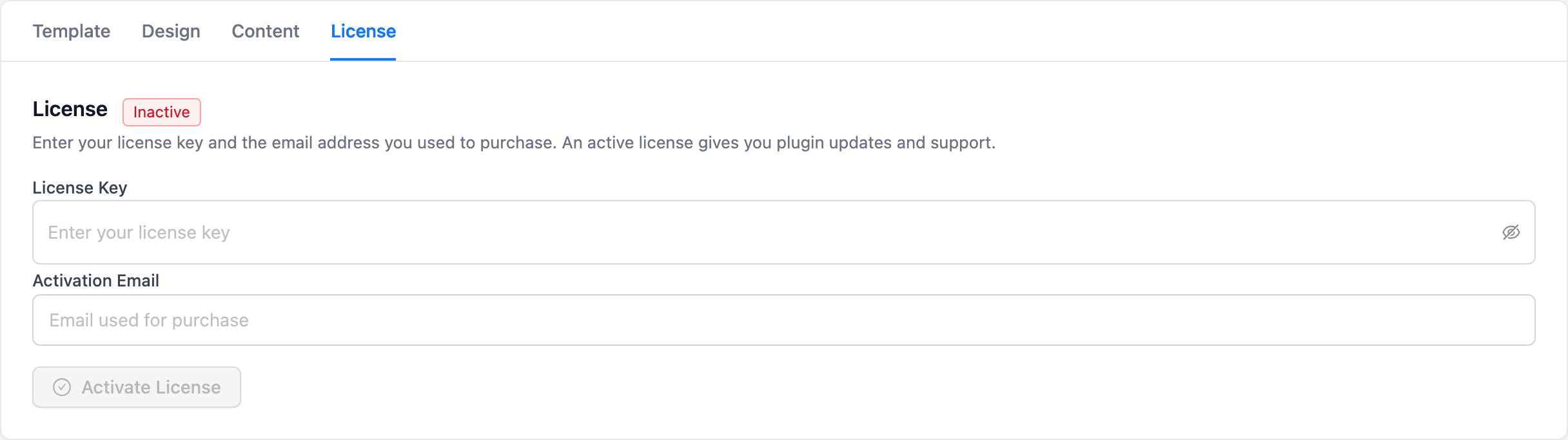
- Attiva la tua licenza. Apri la scheda Licenza, inserisci la tua Chiave di licenza e l'Email di attivazione che hai utilizzato al momento dell'acquisto, e attiva. Una licenza attiva ti garantisce aggiornamenti del plugin e supporto.
- Scegli un modello. Nella scheda Modello, fai clic sul design che desideri.
- Marchiala. Nella scheda Design, incolla l'indirizzo del tuo logo in URL logo (sono supportati SVG, PNG e JPG, e si consigliano 200x60px), quindi imposta il tuo Titolo di accesso.
- Imposta colori ed etichette. Sempre nella scheda Design, regola i Colori del pannello, i Colori dei pulsanti, i Colori dei pulsanti promozionali, i Colori dei collegamenti e i Colori degli input, quindi rinomina qualsiasi Etichetta del modulo che desideri modificare.
- Aggiungi la tua promo. Nella scheda Contenuto, compila il pannello promozionale o attiva il contenuto rotante.
- Salva. Fai clic su Salva impostazioni in cima alla schermata delle impostazioni, quindi apri tuosito.com/login in una finestra del browser privata per verificare il risultato.
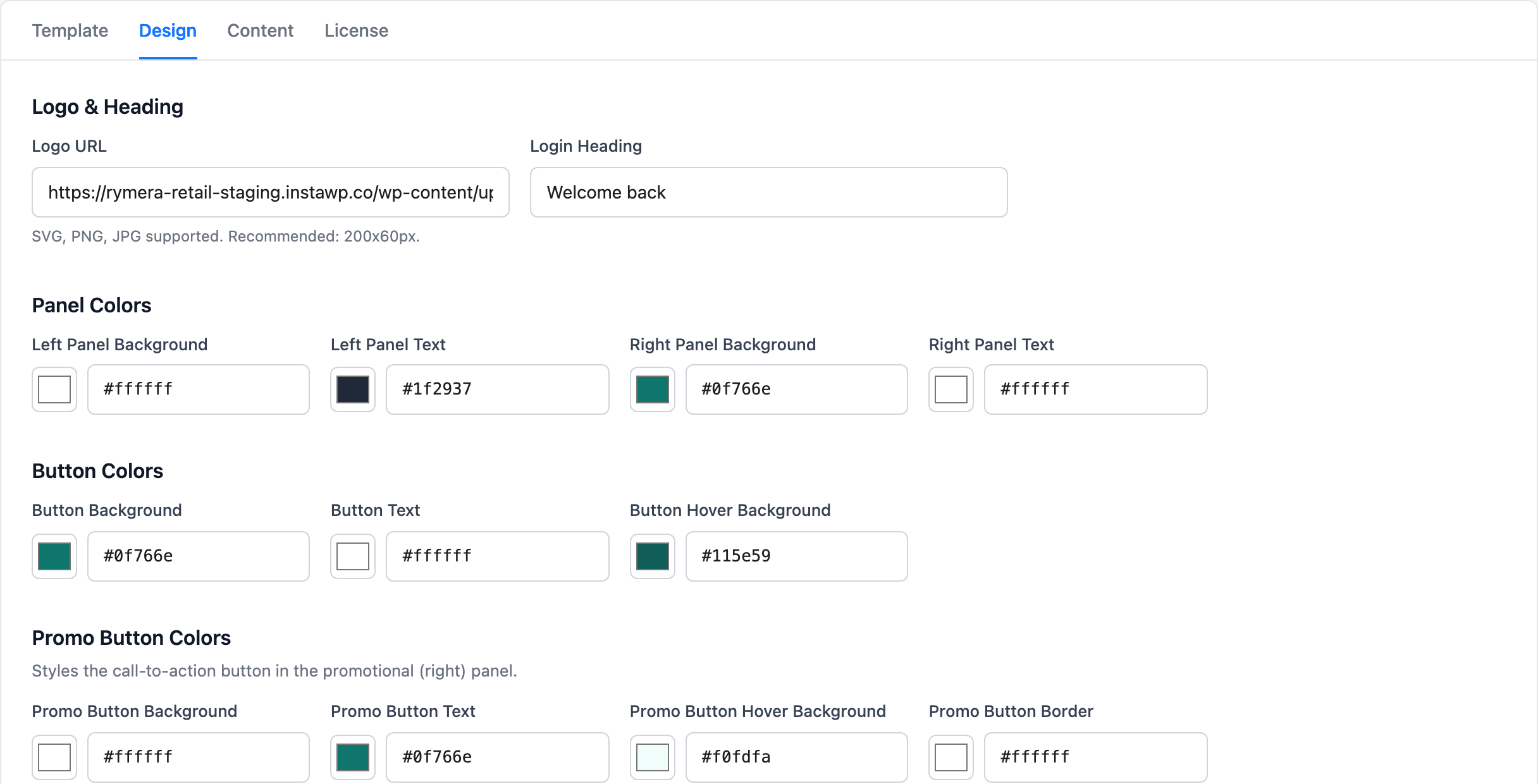
Usa una finestra privata per quest'ultimo controllo. Gli utenti connessi che visitano /login vengono inviati direttamente a Il mio account, quindi non vedrai la pagina di accesso mentre sei connesso come amministratore.
Come funzionano gli accessi e i reindirizzamenti
Custom Login for WooCommerce utilizza il flusso di accesso di WooCommerce, quindi gli account, le password e la cronologia degli ordini dei tuoi clienti rimangono gli stessi. Solo la pagina su cui effettuano l'accesso è nuova.
Alcuni dettagli vale la pena conoscere:
- Accedi con nome utente o email: Il campo di accesso accetta entrambi, proprio come WordPress standard.
- Torna da dove sono venuti: Quando un acquirente viene inviato da Il mio account a /login, ritorna a Il mio account dopo aver effettuato l'accesso.
- Il ripristino della password funziona ancora: Il collegamento "Password dimenticata?" porta alla normale pagina di recupero password di WooCommerce, e quella pagina non viene mai reindirizzata.
- Logout porta a /login: Dopo aver effettuato il logout, i clienti tornano alla tua pagina di accesso con un messaggio di conferma.
- Un solo messaggio di errore: Una password errata e un nome utente sconosciuto mostrano lo stesso messaggio, "Nome utente sconosciuto o password errata." Questo impedisce a chiunque di utilizzare il modulo per verificare quali account esistono.
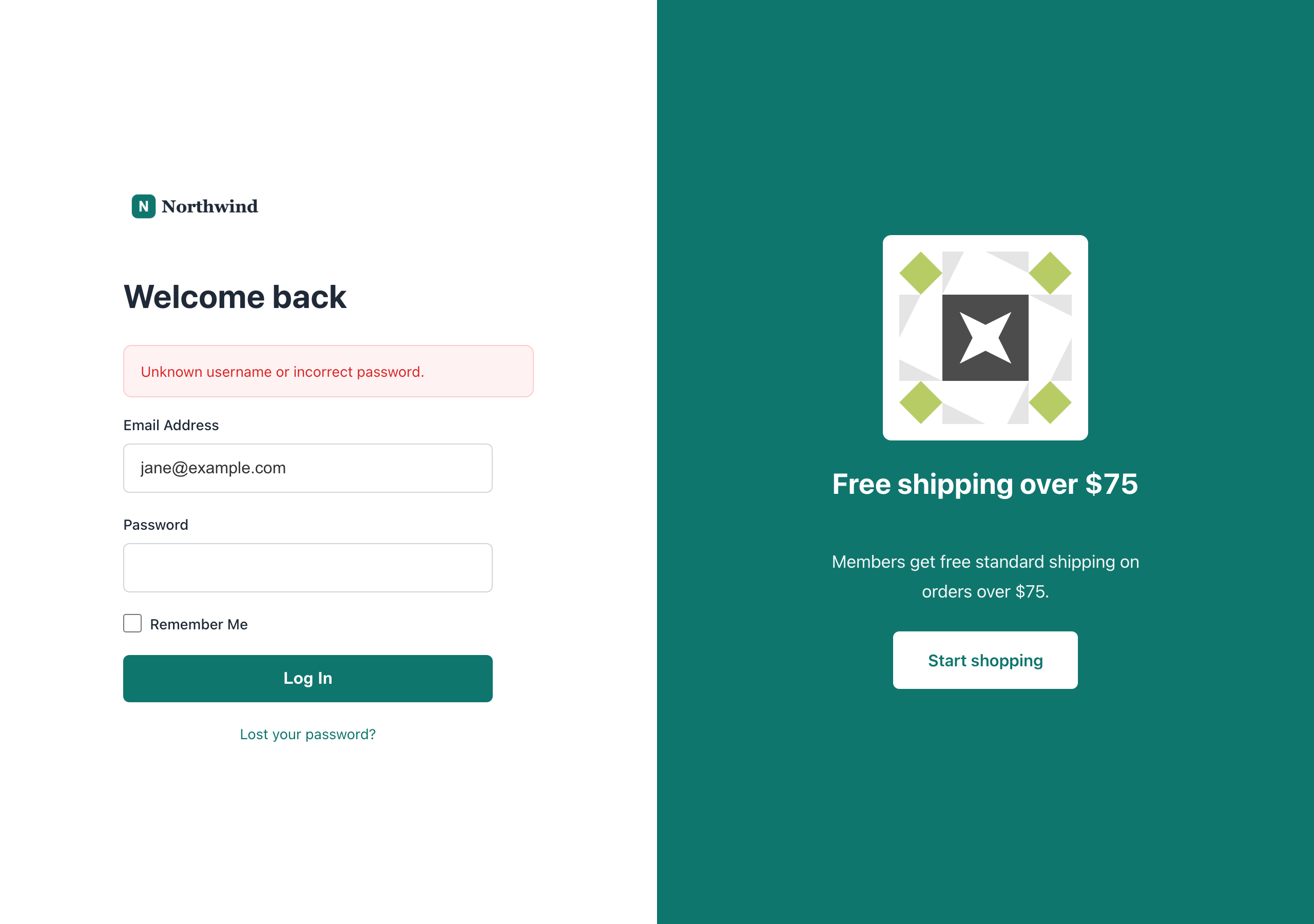
Il modulo di accesso esegue anche gli hook standard del modulo di accesso di WooCommerce. Le estensioni che aggiungono campi al modulo di accesso di WooCommerce, come i plugin CAPTCHA, possono aggiungerli anche alla tua nuova pagina. Se i bot sono un problema per il tuo negozio, la nostra guida su come prevenire ordini fasulli in WooCommerce copre il quadro generale.
Per sviluppatori: Hook e filtri
Gli sviluppatori possono modificare il comportamento di Custom Login for WooCommerce con due filtri e tre azioni. Questi sono i modi supportati per personalizzarlo senza modificare i file del plugin.
clwc_login_redirect: Modifica la destinazione del cliente dopo un accesso riuscito. Riceve l'URL di reindirizzamento e l'utente.clwc_logout_redirect: Modifica la destinazione del cliente dopo il logout.clwc_after_login_form: Eseguito dopo il modulo di accesso, per link o avvisi aggiuntivi.clwc_login_footer: Eseguito nel piè di pagina della pagina di accesso.clwc_login_enqueue_scripts: Accoda script o stili per la pagina di accesso. La pagina non attivawp_enqueue_scripts, quindi usa questa azione invece.
Il reindirizzamento dopo l'accesso passa anche attraverso il filtro woocommerce_login_redirect di WooCommerce, quindi il codice di reindirizzamento esistente continua a funzionare.
Prezzi e requisiti
Custom Login for WooCommerce è venduto come licenza annuale; controlla la pagina del plugin per i prezzi attuali. Ciò include aggiornamenti automatici e supporto, ed è coperto dalla garanzia di rimborso di 14 giorni di Visser Labs.
Il tuo negozio necessita di:
- WordPress 5.8 o superiore
- PHP 7.4 o superiore
- WooCommerce 6.0 o superiore
Dai ai clienti abituali un benvenuto migliore
La tua pagina di accesso è una delle poche pagine che le persone visitano di proposito, ancora e ancora. Quando personalizzi la tua pagina di accesso WooCommerce, quella visita diventa un momento di branding e il pannello promozionale ti offre uno spazio per mostrare ai clienti abituali le novità.
- Scopri perché l'accesso predefinito non è sufficiente per il tuo negozio
- Scegli uno dei cinque modelli che si adatta al tuo marchio
- Configura il pannello promozionale con un'offerta per i clienti abituali
- Segui i passaggi di configurazione e testa in una finestra privata
Pronto a personalizzare la tua pagina di accesso WooCommerce? Ottieni Custom Login for WooCommerce e offri ai tuoi clienti abituali una pagina di accesso che assomigli al tuo negozio.
Domande Frequenti
Cos'è una pagina di accesso personalizzata per WooCommerce?
Una pagina di accesso personalizzata per WooCommerce è una pagina di accesso dedicata con il tuo design, invece del modulo predefinito nella pagina Il mio account. Accesso personalizzato per WooCommerce ne crea una su /login con la tua scelta di cinque modelli, il tuo logo, colori personalizzati e un pannello promozionale opzionale.
I miei clienti avranno bisogno di nuove password?
No. Accesso personalizzato per WooCommerce utilizza l'accesso standard di WordPress e WooCommerce, quindi ogni account esistente, password e cronologia degli ordini rimane invariata. I clienti accedono con gli stessi dettagli sulla nuova pagina.
Custom Login per WooCommerce modifica l'accesso all'amministrazione di WordPress?
No. Gestisce l'accesso del cliente su /login e il reindirizzamento da My Account. La schermata di accesso di wp-admin non viene modificata.
Posso mostrare promozioni diverse sulla mia pagina di accesso?
Sì. Attiva i contenuti rotanti nella scheda Contenuti e aggiungi tutti gli elementi che desideri. Ogni elemento ha il proprio titolo, testo, pulsante e immagine, e Accesso personalizzato per WooCommerce ne mostra uno casuale a ogni visita.
Funziona con HPOS?
Sì. La versione 1.0.3 dichiara la compatibilità con WooCommerce High-Performance Order Storage, quindi i negozi che utilizzano HPOS non vedranno un avviso di compatibilità.
Cosa succede se un cliente con accesso effettuato visita /login?
Vengono inviati direttamente alla loro pagina My Account. Il modulo di accesso appare solo ai visitatori che non hanno effettuato l'accesso.