
La importación de categorías de WooCommerce funciona de manera diferente a lo que la mayoría de los dueños de tiendas esperan. No hay un importador de categorías separado, porque las categorías se crean como parte de una importación de productos. Coloca los nombres de tus categorías en una columna de Categorías, ejecuta el importador integrado y cualquier categoría que aún no exista se creará para ti, incluidos los niveles anidados de padres e hijos.
Esas son buenas noticias para cualquiera que tema una configuración manual. Construir un árbol de categorías a mano en WooCommerce lleva tiempo e invita a errores tipográficos, y un solo nombre inconsistente te deja con "Camisetas" y "Camisas" sentados uno al lado del otro en tu tienda.
Esta guía te muestra cómo estructurar tu CSV, ejecutar la importación con la herramienta gratuita integrada, asignar categorías a productos en bloque y solucionar los problemas que surjan en el camino. ¡Así que, empecemos!
Tabla de Contenidos
Por qué importa importar categorías de WooCommerce
Una estructura de categorías clara ayuda a los clientes a navegar por tu tienda y ayuda a los motores de búsqueda a entender qué vendes. Configurarla antes de añadir productos también evita el desorden más común en un catálogo: productos que terminan en versiones ligeramente diferentes de la misma categoría porque alguien escribió el nombre a mano cada vez.
Importar categorías desde un archivo CSV te permite planificar toda la estructura en una hoja de cálculo primero, donde es fácil de ver y fácil de corregir.
- Prepara el árbol de categorías completo en Excel o Google Sheets
- Mapea las relaciones padre e hijo antes de que nada toque tu tienda
- Mantén la consistencia de los nombres en cientos de productos
- Ahorra horas en comparación con la creación de cada categoría a mano
También evita un problema que atrapa a la gente a mitad de la migración: productos asignados a categorías que aún no existen. Una buena estructura de categorías también apoya el SEO de tu tienda, ya que da forma a cómo se organizan tus páginas de archivo.
Cómo funciona realmente la importación de categorías de WooCommerce
Las categorías se importan a través de tu CSV de productos, no a través de un archivo de categorías separado. WooCommerce lee la columna Categorías en cada fila de producto, comprueba si cada categoría ya existe y crea las que faltan antes de asignarles el producto. Nunca tienes que crear las categorías primero.
- Anidamiento: usa
>para mostrar la jerarquía.Hombres > Camisas > Casualcrea los tres niveles y archiva el producto en el más profundo. - Múltiples categorías: sepáralas con comas y encierra el campo entre comillas, como en
"Camisas, Artículos en Oferta". - Categorías existentes: se buscan por nombre, por lo que la ortografía y los espacios deben ser consistentes en todas las filas.
Por eso una hoja de cálculo ordenada importa más que cualquier configuración de importación. El árbol de categorías que obtienes es un reflejo directo de lo que hay en esa columna.
Prepara tu CSV de categorías de productos
Tu archivo necesita una fila por producto y una columna de Categorías que contenga la ruta de la categoría de ese producto. Como las categorías van junto con los productos, el resto de la fila es una importación de producto normal: un Nombre como mínimo, más lo que quieras configurar.
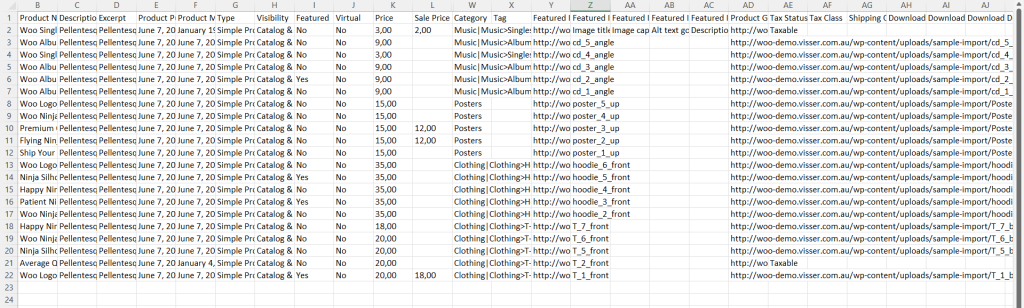
Un archivo funcional necesita muy poco:
- Nombre: el título del producto, y la única columna realmente requerida.
- Categorías: la ruta completa para ese producto, usando
>para el anidamiento. - SKU: opcional pero recomendado, ya que es como las futuras actualizaciones emparejarán las filas con los productos.
- Precio regular y Stock: opcional, inclúyelos si estás creando el catálogo en la misma pasada.
Constrúyelo en Excel o Google Sheets y exporta como CSV UTF-8. La codificación importa: guárdalo como CSV plano y los caracteres acentuados en tus nombres de categoría aparecerán como texto corrupto.
Usa el importador CSV integrado de WooCommerce
WooCommerce incluye un importador de CSV de productos en Productos → Todos los Productos → Importar, y es gratuito con la plataforma. Lee tu columna de Categorías, construye la jerarquía y asigna cada producto a medida que avanza.
- Ve a Productos → Todos los productos y haz clic en Importar.
- Elige tu archivo CSV. Si es demasiado grande para subirlo, abre las Opciones avanzadas e introduce la ruta de un archivo del servidor en su lugar.
- Marca Actualizar productos existentes si vas a recategorizar productos que ya tienes, en lugar de añadir nuevos.
- En la pantalla de Mapeo de columnas, confirma que tu columna de Categorías está mapeada a Categorías. Tus encabezados no tienen que coincidir con los nombres de WooCommerce, ya que puedes asignar cada uno desde el menú desplegable.
- Haz clic en Ejecutar el importador y luego revisa Productos → Categorías para confirmar que el árbol quedó como lo planeaste.
Lo único que esta herramienta no hará es importar una lista de categorías por sí sola sin productos adjuntos. Si quieres tener la estructura lista antes de que llegue tu catálogo, importa un pequeño lote de productos que contengan las rutas de categoría completas, o crea las categorías de nivel superior manualmente en Productos → Categorías y deja que la importación complete el resto.
Importar categorías con productos
Asignar categorías durante una importación completa de productos es la forma normal de hacerlo, y no te cuesta nada extra. Cada fila de producto lleva su propia ruta de categoría, por lo que una importación de 500 productos construye tu árbol de categorías completo en el mismo proceso.
Las rutas estructuradas como Men > Shirts > Casual te dan una jerarquía adecuada en lugar de una lista plana, y un valor entre comillas separado por comas pone un producto en varias categorías a la vez. Esto es exactamente lo que quieres al migrar desde otra plataforma o al sincronizar un catálogo de proveedor.
Las categorías manejan la organización general de tu tienda. Una etiqueta de producto de WooCommerce es mejor para etiquetas específicas que abarcan varias categorías y que ayudan a los clientes a encontrar artículos relacionados, y las etiquetas se importan de la misma manera a través de su propia columna.
Solución de problemas de importación de categorías
Cuando las importaciones de categorías de WooCommerce salen mal, la causa casi siempre es la hoja de cálculo y no el importador. Soluciona estos problemas antes de volver a ejecutar el archivo.
- Categorías duplicadas que parecen idénticas: casi siempre se debe a un espacio al final o a una diferencia de mayúsculas/minúsculas. “Camisas ” y “Camisas” son dos categorías para WooCommerce.
- La jerarquía salió plana: comprueba que usaste
>entre niveles y no una barra, guion o barra vertical. - Múltiples categorías fusionadas en una: el campo necesita comillas alrededor, de lo contrario la coma lo divide en columnas CSV separadas.
- Categorías no asignadas en absoluto: la columna probablemente se dejó en “No importar” durante el mapeo. Lee esa pantalla en lugar de hacer clic sin más.
- Nombres de categoría corruptos: un problema de codificación. Vuelve a guardar el archivo como CSV UTF-8 e impórtalo de nuevo.
Exportar categorías para copia de seguridad o migración
Exportar tus productos actuales y sus categorías te da un archivo estructurado correctamente para trabajar, lo cual es mejor que crearlo desde cero. También es la forma más rápida de auditar un árbol de categorías que se ha vuelto desordenado, ya que puedes ver cada asignación en una sola hoja de cálculo.

Store Exporter Deluxe se encarga de este aspecto del flujo de trabajo:
- Exportar datos de productos, incluidas las asignaciones completas de categorías
- Elige exactamente qué columnas deseas
- Guardar como CSV, TSV, XLS, XLSX, XML o JSON
- Programar exportaciones recurrentes para copias de seguridad
Edita el archivo exportado en una hoja de cálculo, luego vuelve a importarlo con la opción Actualizar productos existentes marcada. Para una lectura rápida de las diferencias de formato, consulta nuestra guía sobre CSV vs XML.
Consejos para administrar categorías
- Planifica la estructura de categorías en una hoja de cálculo antes de importar nada.
- Mantén la coherencia en los nombres y las mayúsculas, ya que WooCommerce coincide con el texto exacto.
- Llega como máximo a tres niveles de profundidad. Los árboles más profundos son difíciles de navegar para los clientes.
- Prueba con 5 a 10 filas antes de ejecutar el archivo completo.
Una buena organización de categorías mejora la experiencia del cliente y proporciona a tus páginas de archivo una estructura más clara para los motores de búsqueda.
Conclusión
La importación de categorías de WooCommerce se reduce a una columna bien hecha. Si la columna de Categorías en tu CSV es correcta, el importador gratuito integrado creará todo el árbol por ti, incluida la anidación.
Aquí tienes un resumen rápido de lo que hemos cubierto:
- Las categorías se importan a través de tu CSV de productos, no de un archivo separado.
- Usa
>para la jerarquía y comillas para las comas en categorías múltiples. - Ejecuta el importador integrado y revisa la pantalla de Mapeo de Columnas.
- Ten cuidado con los espacios al final, la causa habitual de categorías duplicadas.
- Exporta primero cuando estés reorganizando un catálogo existente.
Si estás listo para reorganizar un catálogo que ya tienes, empieza desde tus datos reales. Exporta tus productos y categorías con Store Exporter Deluxe, corrige la estructura en una hoja de cálculo y vuelve a importarla.
Preguntas Frecuentes
¿Cómo importo solo categorías de WooCommerce?
La importación de categorías de WooCommerce se realiza a través de una importación de productos, ya que no existe un importador de categorías independiente. Importa un pequeño lote de productos que contengan las rutas de categoría completas en su columna de Categorías, y se creará todo el árbol por ti. También puedes crear las categorías de nivel superior manualmente en Productos → Categorías y dejar que una importación posterior añada el resto.
¿Cómo importo categorías anidadas de WooCommerce?
Usa el carácter > entre niveles en tu columna de Categorías, como en Hombres > Camisas > Casual. WooCommerce crea cada nivel en esa ruta que no exista y asigna el producto al más profundo, por lo que no necesitas construir los padres primero.
¿Puede un producto estar en varias categorías?
Sí, enumera las categorías separadas por comas y encierra todo el campo entre comillas dobles, como "Camisas, Artículos en Oferta". Las comillas son importantes, porque sin ellas la coma se leería como un separador de columnas CSV y las categorías se dividirían.
¿Puedo crear categorías de productos directamente en WooCommerce?
Sí, ve a Productos → Categorías y usa los campos para añadir un nombre, un slug, un padre y una descripción. Esto está bien para un puñado de categorías, aunque la importación es más rápida una vez que tratas con docenas de ellas o una estructura anidada completa.
¿Puedo cambiar las categorías de los productos que ya tengo?
Sí, exporta tus productos, edita la columna de Categorías en una hoja de cálculo e importa el archivo de vuelta con Actualizar productos existentes marcado. Las filas se emparejan por ID de producto o SKU, por lo que esos valores deben permanecer intactos para que la actualización encuentre los productos correctos.
¿Puedo usar un archivo XML en lugar de CSV?
El importador integrado de WooCommerce solo lee CSV, por lo que un archivo XML debe convertirse primero. Store Exporter Deluxe puede exportar en XML, JSON y varios otros formatos, pero el lado de importación de WooCommerce espera CSV.











