
Eine Shopify zu WooCommerce-Migration beginnt normalerweise mit einer Verlängerungsrechnung. Die Plan-Gebühr ist selten das Problem an sich. Es ist der Plan plus Transaktionsgebühren für jedes Gateway, das nicht Shopify Payments ist, plus ein Stapel von App-Abonnements, die jeweils klein aussahen, als Sie sie hinzugefügt haben. Das ist der Moment, in dem die meisten Shop-Besitzer die gleiche Frage stellen: Können wir zu WooCommerce wechseln, ohne alles kaputt zu machen?
Ja. Die Arbeit gliedert sich in einen wiederholbaren Workflow: Produkte, Kunden, Bestellhistorie, die Bewertungen, die Ihr Team jahrelang verdient hat, und SEO-Weiterleitungen, damit Google Sie nicht von einer Klippe stürzt.
Migrationen fühlen sich immer riskanter an, als sie sind. Der Bestand ist live, Kunden kaufen ein, Bestellungen fließen, und die Vorstellung, etwas davon anzufassen, macht die Leute nervös. Das verdient eine vernünftige Reaktion: einen Plan, ein paralleles Testfenster und einen sauberen Cutover.
In diesem Leitfaden führen wir Sie durch den gesamten Prozess: die Vor-Migrations-Prüfung, Shopify-Exporte, WooCommerce-Einrichtung, den Produktimport und seine Feldzuordnung, Kunden- und Bestellimporte, die Überprüfungs-Migration, die SEO-Weiterleitungszuordnung und den DNS-Cutover. Die meisten Shops mit unter 5.000 Produkten sind in einem halben bis einem ganzen Tag praktischer Arbeit fertig.
Die meisten Anleitungen zu diesem Thema werden von bezahlten Migrationsdiensten oder Hosting-Unternehmen verfasst. Diese hier wurde aus der Datenperspektive geschrieben und behandelt den Export- und Import-Workflow, der Ihren Shop sauber verschiebt, ohne die Aufgabe auszulagern. Für das breitere Toolset siehe unsere WooCommerce-Migrationsressourcen.
Inhaltsverzeichnis
Warum von Shopify zu WooCommerce migrieren
Shop-Besitzer erwägen eine Migration von Shopify zu WooCommerce aus einem von vier Gründen: Kosten, Eigentümerschaft, Anpassungsgrenzen oder eine vom Kunden getriebene Agentur-Entscheidung. Keiner davon ist ein Nachteil für Shopify selbst, das für viele Shops eine fähige Plattform ist. Die Frage ist die Eignung, nicht die Qualität.
Kosten und wiederkehrende Gebührenstruktur
Shopifys Basic-Plan beginnt bei 19 $ pro Monat bei jährlicher Abrechnung oder 25 $ bei monatlicher Abrechnung, was nicht der teure Teil ist. Die Kosten summieren sich durch Transaktionsgebühren bei jedem anderen Gateway als Shopify Payments und durch App-Abonnements für Bewertungen, Upsells, Großhandel oder Versandregeln.
WooCommerce ist kostenlos und selbst gehostet, sodass Sie für das Hosting und nur für die Plugins bezahlen, die Sie tatsächlich verwenden. Rechnen Sie Ihre eigenen Zahlen durch, anstatt einen generischen Vergleich anzustellen: Addieren Sie Ihren aktuellen Plan, Ihre Gateway-Gebühren und jedes App-Abonnement, und vergleichen Sie das dann mit Hosting plus die Handvoll Plugins, die Ihr Shop wirklich benötigt.
Eigentümerschaft und Datenportabilität
Bei WooCommerce gehören Ihnen die Datenbank, der Theme-Code, jedes Checkout-Feld und jede Zeile an Produktmetadaten. Keine Plattformschicht entscheidet, was Sie anpassen können und was nicht. Für Agenturen und Gründer, die den Stack besitzen wollen, ist dies oft der eigentliche Grund für den Umzug.
Die Anpassungsdecke
Shopifys Liquid-Templating und Checkout-Beschränkungen begrenzen tiefgreifendes Bundling, Großhandelsstaffelung, bedingte Checkout-Felder und erweiterte Abonnements, es sei denn, Sie sind auf Shopify Plus. WooCommerce hat Plugins oder kostenlosen Code für all das.
Flexibilität des Zahlungs-Gateways
Shopify berechnet zusätzliche Gebühren für Gateways, die nicht Shopify Payments sind. Bei WooCommerce wählen Sie jedes Gateway, das Ihr Unternehmen verwendet (Stripe, PayPal, Square oder ein regionales Gateway), und zahlen nur die Standardgebühren dieses Gateways.
Wann Shopify tatsächlich die richtige Wahl ist
Seien Sie ehrlich zu sich selbst. Schnell wachsende Direct-to-Consumer-Marken ohne technische Ressourcen, Abhängigkeit von Multi-Region-Shopify-Markets oder ein schwerer, nur auf Shopify basierender App-Stack haben oft eine bessere Zeit, wenn sie bei Shopify bleiben, anstatt alles neu zu erstellen. Das Ziel ist die richtige Plattform, kein Verkauf.
Bevor Sie beginnen: Checkliste vor der Migration
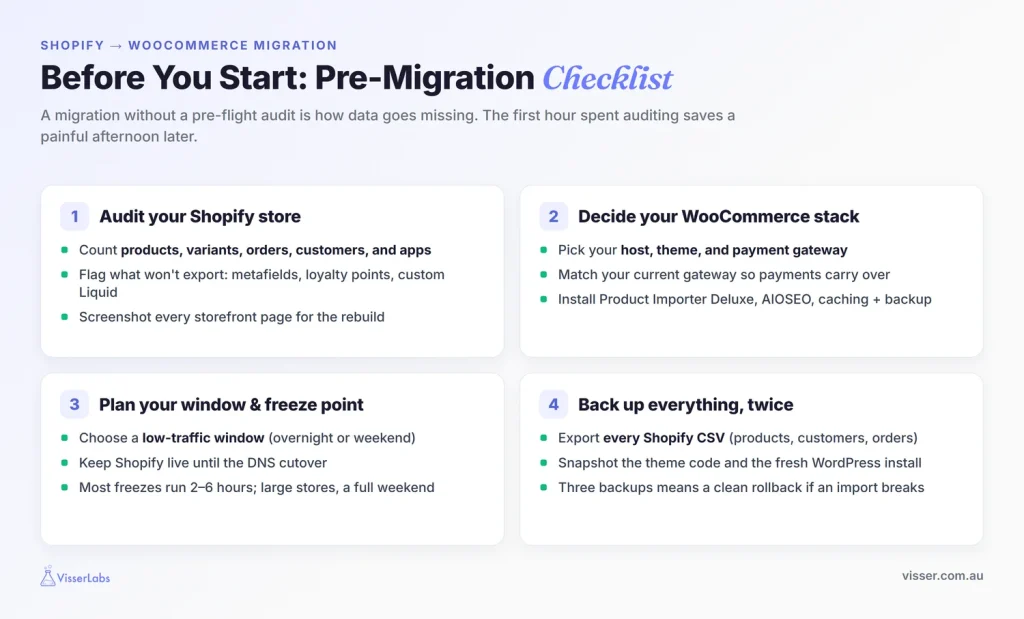
Eine Migration von Shopify zu WooCommerce ohne eine Vorabprüfung ist der Grund, warum Daten verloren gehen. Die erste Stunde, die für die Überprüfung Ihres aktuellen Setups aufgewendet wird, erspart Ihnen später einen schmerzhaften Nachmittag.
Überprüfen Sie Ihren Shopify-Store
Listen Sie alles auf. Produktanzahl, Variantenzahl, aktive Abonnements, Kundenzahl, Anzahl historischer Bestellungen, aktive Apps, benutzerdefinierte Seiteninhalte, Bewertungen und alle Weiterleitungsregeln, die Sie bereits in Shopify haben. Notieren Sie alles, was nicht sauber exportiert wird: Verhalten von Metadaten, von Apps verwaltete Daten wie Treuepunkte oder Bundle-Logik und benutzerdefinierte Liquid-Snippets auf Produktseiten.
Machen Sie Screenshots von Ihrem Shopify-Storefront (Homepage, Kategorieseite, Produktseite, Warenkorb, Kasse) als visuelle Referenz während des Wiederaufbaus in WooCommerce.
Entscheiden Sie sich für Ihren WooCommerce-Stack
Wählen Sie Ihren WordPress-Hoster (SiteGround, Kinsta, Cloudways oder ähnliches), Ihr Theme (Astra, Kadence, Blocksy oder ein speziell für WooCommerce entwickeltes Theme) und Ihr Zahlungs-Gateway. Wählen Sie dasselbe Gateway, das Ihr Shopify-Store verwendet, damit die Zahlungsmethoden der Kunden ohne Überraschungen übernommen werden.
Installieren Sie das Wesentliche: WooCommerce selbst, das den CSV-Produktimporteur enthält, den Sie verwenden werden, plus AIOSEO oder Rank Math für Weiterleitungen und SEO, ein Caching-Plugin und ein Backup-Plugin.
Planen Sie Ihr Migrationsfenster und Ihren Einfrierpunkt
Wählen Sie ein Fenster mit geringem Traffic. Über Nacht oder am Wochenende funktioniert für die meisten Stores. Kündigen Sie ein kurzes Wartungsfenster für das Personal an und lassen Sie Shopify bis zur DNS-Umschaltung live. Legen Sie Ihren Einfrierpunkt für den Lagerbestand fest, d. h. den Moment, an dem Sie aufhören, neue Bestellungen auf Shopify anzunehmen, damit der endgültige Datenexport abgeschlossen ist. Die meisten Migrationen frieren für zwei bis sechs Stunden ein. Größere Stores benötigen möglicherweise ein ganzes Wochenende.
Sichern Sie alles, zweimal
Exportieren Sie jede Shopify-CSV-Datei, die Sie finden können (Produkte, Kunden, Bestellungen) und archivieren Sie sie. Erstellen Sie einen Snapshot Ihres Shopify-Theme-Codes. Bevor Sie WooCommerce anfassen, sichern Sie auch die frische WordPress-Installation.
Bewahren Sie drei Sätze von Backups auf: die Shopify-CSV-Exporte, ein Shopify-Theme-Zip und einen WordPress-Snapshot, der vor jedem Datenimport aufgenommen wurde. Das einzige Mal, dass Sie ein Backup überspringen, ist das Mal, wenn eine Feldzuordnung mitten im Import schiefgeht und Sie sauber zu einem bekannten guten Zustand zurückkehren müssen.
Schritt-für-Schritt-Migration von Shopify zu WooCommerce
Führen Sie diese Migrationsschritte von Shopify zu WooCommerce jedes Mal in dieser Reihenfolge aus. Jeder Schritt baut auf dem vorherigen auf. Das Überspringen von Schritten führt dazu, dass Migrationen zwei Wochen später stille Fehler aufweisen.
Schritt 1: Shopify-Daten exportieren
Jede Migration von Shopify zu WooCommerce beginnt hier. Arbeiten Sie sich durch Ihr Shopify-Admin und ziehen Sie jede benötigte CSV-Datei, bevor Sie WooCommerce anfassen.
Produkte: Shopify-Admin, Produkte, Exportieren. Wählen Sie „Alle Produkte“ und das CSV-Format. Shopifys Export teilt Varianten in separate Zeilen unter einem übergeordneten Handle auf, was in Schritt 3 sehr wichtig ist.
Kunden: Shopify-Admin, Kunden, Exportieren. Die CSV enthält Namen, E-Mails, Adressen und Opt-in-Status. Passwörter werden nicht exportiert, daher muss jeder Kunde sein Passwort beim ersten WooCommerce-Login zurücksetzen. Planen Sie jetzt eine „Wir sind umgezogen“-E-Mail.
Bestellungen: Shopify-Admin, Bestellungen, Exportieren. Für Shops mit etwa 20.000 Bestellungen oder weniger exportieren Sie alles in einer Datei. Für größere Shops stapeln Sie nach Monat, um die CSVs überschaubar zu halten.
Bewertungen: Der Export hängt von Ihrer Shopify-Bewertungs-App ab. Shopify Product Reviews, Judge.me, Loox und Yotpo haben alle ihren eigenen CSV-Exportpfad. Holen Sie ihn sich jetzt, solange die App noch live ist.
Bilder: Shopify-Bild-URLs funktionieren während des Imports vorübergehend, brechen aber, wenn Sie Shopify kündigen. Daher müssen sie während des Produktimports in Ihrer eigenen Medienbibliothek neu gehostet werden.
Schritt 2: WooCommerce auf WordPress einrichten
Richten Sie eine frische WordPress-Installation bei Ihrem gewählten Hoster ein. Installieren Sie WooCommerce und führen Sie den Einrichtungsassistenten aus (Land, Währung, zu verkaufende Produkte, Zahlungsmethoden). Wählen und installieren Sie das Theme, das ungefähr Ihrer Shopify-visuellen Identität entspricht; die Feinabstimmung erfolgt später. Installieren Sie AIOSEO, ein Backup-Plugin und ein Caching-Plugin, und konfigurieren Sie dann Ihr Zahlungsgateway mit Ihren vorhandenen Anmeldeinformationen.
Schritt 3: Produkte mit dem integrierten Importeur importieren
Der integrierte Produkt-CSV-Importeur von WooCommerce verarbeitet den Shopify-Produkt-Export und ist bereits installiert. Gehen Sie zu Produkte, Alle Produkte, Importieren und laden Sie die Shopify-CSV hoch. Der Importeur öffnet einen Bildschirm zur Spaltenzuordnung, ordnet die erkannten Header automatisch zu und lässt Sie die restlichen aus Dropdowns auswählen oder als „Nicht importieren“ markieren.
Die kritischen Feldzuordnungen sind:
- Handle zu Slug.
- Titel zu Name.
- Body (HTML) zu Beschreibung.
- Hersteller zu einer Marke-Attribut.
- Typ zu Produktkategorie.
- Tags zu Tags.
- Varianten-SKU zu SKU.
- Variantenpreis zu regulärem Preis.
- Bild-URL zu Bilder.
Bilder werden direkt von der Shopify-URL zugeordnet. WooCommerce lädt externe Bild-URLs während des Imports in Ihre Medienbibliothek herunter, vorausgesetzt, jede ist direkt zugänglich und nicht hinter einem Weiterleitungsskript verborgen.
Variable Produkte benötigen zwei Durchgänge
Dies ist der Schritt, der die Leute aus dem Konzept bringt. Shopifys Export legt einen übergeordneten Handle und seine Variantenzeilen in einer Datei ab, aber WooCommerce importiert Variationen in einem separaten Durchgang. Sie müssen also die Shopify-CSV vor dem Import in zwei Dateien aufteilen.
- Datei eins, die Eltern: eine Zeile pro Produkt mit
Typaufvariablegesetzt und Attributspalten, die jeden Wert auflisten, den dieses Produkt anbietet. - Datei zwei, die Variationen: eine Zeile pro Variante mit
Typaufvariationgesetzt, eineParent-Spalte, die auf die Eltern-SKU oder -ID verweist, ihre eigene eindeutige SKU und nur ihren einzelnen Attributwert.
Importieren Sie zuerst die Elternprodukte, dann die Variationen. Normalisieren Sie Ihre Attributwerte in der Tabellenkalkulation vor jedem Durchlauf, da „Klein“ und „S“ andernfalls zwei separate Attributwerte werden und Variationen generieren, die niemand bestellt hat.
Wenn Sie einen Durchlauf nach der Fehlerbehebung erneut ausführen müssen, aktivieren Sie „Bestehende Produkte aktualisieren“, damit der Importeur anhand der SKU oder ID abgleicht, anstatt Duplikate zu erstellen. Eine detailliertere Anleitung finden Sie in der vollständigen Anleitung zum Import von WooCommerce-Produkten und wie man variable Produkte in WooCommerce importiert.
Schritt 4: Kunden importieren
Kunden benötigen eine CSV, die auf die erwarteten Spaltennamen von WooCommerce formatiert ist. Der Shopify-Kundenexport erfordert eine Umbenennung der Spalten: Vorname in first_name, Nachname in last_name, Standardadresse Adresse1 in billing_address_1 und so weiter für Rechnungs- und Versandfelder.
Shopify-Kundenpasswörter sind gehasht und nicht exportierbar. Daher muss jeder Kunde bei der ersten WooCommerce-Anmeldung sein Passwort zurücksetzen. Bereiten Sie über Ihre E-Mail-Plattform eine E-Mail „Wir haben die Plattform gewechselt“ vor und senden Sie diese entweder kurz vor oder unmittelbar nach der DNS-Umstellung.
Eine unerwartete Passwort-Zurücksetzung ist der schnellste Weg, um Ihre Support-Warteschlange am ersten Tag zum Überlaufen zu bringen.
Schritt 5: Historische Bestellungen importieren
Historische Bestellungen sind aus drei Gründen wichtig: Kundenkontoseiten („meine früheren Bestellungen“), Rückerstattungsdatensätze und Buchhaltungskontinuität. WooCommerce importiert standardmäßig keine Bestellungen, daher benötigen Sie einen speziellen Bestellimporteur plus die Shopify-Bestellungs-CSV.
Ordnen Sie die kritischen Felder zu: Shopify-Bestellnummer zu Bestellnummer, Lineitem-SKU zu Bestellposten, Gesamt zu Gesamtbetrag, Erstellt am zu Bestelldatum, Erfüllungsstatus zu Bestellstatus. Für Shops mit 5.000+ Bestellungen importieren Sie in monatlichen Stapeln.
Führen Sie zuerst einen Testimport mit 10 Bestellungen durch und überprüfen Sie, ob die Kundenkonten korrekt verknüpft sind, da das E-Mail-Feld des Kunden normalerweise die Bestellungen mit den Konten verknüpft. Stapeln Sie dann den Rest.
Was wir gesehen haben: Die drei häufigsten Fehler bei der Migration von Shopify zu WooCommerce lassen sich auf dieselbe Ursache zurückführen: überstürzte Datenvorbereitung. Erstens, fehlerhafte Varianten: Shopify-Variantenachsen werden ohne Normalisierung der Namen zugeordnet, sodass „Klein“ und „S“ zu zwei Attributwerten werden und Geistervarianten entstehen. Zweitens, verlorene Kundenpasswörter: Shopify exportiert keine Passwort-Hashes, daher benötigt jeder Kunde eine Reset-E-Mail, und wenn diese vergessen wird, führt dies zu einem Support-Anstieg am Tag nach der Umstellung. Drittens, fehlende Bewertungen: Bewertungs-App-Daten leben in der App und nicht im Produkt, sodass beim Überspringen dieses Exports jahrelanger sozialer Beweis verloren geht. Jede dieser Ursachen ist eine schnelle Korrektur im richtigen Stadium und eine lange Erholung in der Produktion.
Schritt 6: Bewertungen, Bilder und Metadaten
Bewertungen werden über Ihr WooCommerce-Bewertungs-Plugin importiert, und die meisten akzeptieren direkt CSVs von Judge.me, Loox und Yotpo. Ordnen Sie Bewertungen Produkten anhand der SKU und nicht des Produktnamens zu, da SKUs über Plattformen hinweg stabil bleiben, während Namen während einer Neuerstellung oft bearbeitet werden.
Bilder: Ihr Produktimport sollte diese bereits abgerufen haben. Überprüfen Sie die hervorgehobenen und Galeriebilder bei einer zufälligen Stichprobe von 20 Produkten, da alle, die nicht heruntergeladen werden konnten, ein fehlerhaftes Miniaturbild auf dem Produktbearbeitungsbildschirm anzeigen.
Metadaten: SEO-Titel, Meta-Beschreibungen und produktspezifisches Schema. Wenn Sie Shopify-Metafelder exportiert haben, ordnen Sie diese WooCommerce-Produktattributen oder benutzerdefinierten Feldern zu, was der Importeur über Spalten mit dem Präfix meta: handhabt.
Schritt 7: URL-Weiterleitungen und SEO-Erhaltung
Die Weiterleitungszuordnung ist der Punkt, an dem Migrationen entweder SEO erhalten oder es vernichten. Erstellen Sie sie als Tabellenkalkulation: Spalte A ist die alte Shopify-URL, Spalte B ist die neue WooCommerce-URL.
Shopify-Produkte befinden sich unter /products/{handle} und werden auf WooCommerce /product/{slug}/ abgebildet. Shopify-Kollektionen befinden sich unter /collections/{handle} und werden auf WooCommerce /product-category/{slug}/ abgebildet. Benutzerdefinierte Seiten (/pages/about) werden auf die WordPress-Seiten-Slug abgebildet (/about/). Blog-URLs (/blogs/news/{post-handle}) werden auf Ihre gewählte WordPress-Permalink-Struktur abgebildet.
Exportieren Sie die Produkt- und Kollektions-Handle-Liste aus dem Shopify-Admin, um eine saubere Quelle der Wahrheit für Spalte A zu erstellen, und führen Sie dann eine Tabellenkalkulationsformel aus, um Spalte B zu generieren.
Schritt 8: Testen, DNS-Umstellung und Nachkontrollen nach der Migration
Führen Sie vor der Umstellung einen vollständigen Test auf der Staging-Umgebung durch. Geben Sie eine Testbestellung auf, registrieren Sie einen Testkunden, lösen Sie eine E-Mail zur Passwortzurücksetzung aus, überprüfen Sie jede Zahlungsmethode, überprüfen Sie die Steuerberechnung, überprüfen Sie die Logik der Versandzonen. Dies ist die letzte Chance, einen fehlerhaften Checkout zu erkennen, ohne Einnahmen zu verlieren.
Für die DNS-Umstellung senken Sie die TTL Ihrer DNS-Einträge 24 Stunden vorher, ändern Sie die A- oder CNAME-Einträge, sodass sie auf Ihren WooCommerce-Host zeigen, und überwachen Sie dann die Verbreitung mit einem DNS-Checker.
Unmittelbar nach der Umstellung: Geben Sie eine Live-Testbestellung auf, verifizieren Sie, dass Transaktions-E-Mails gesendet werden, verifizieren Sie, dass Google Analytics und Search Console mit der neuen Domain verbunden sind, und verifizieren Sie, dass die XML-Sitemap an Search Console und Bing Webmaster Tools übermittelt wird.
Umgang mit URL-Weiterleitungen und SEO-Erhaltung
Erwarten Sie, dass sich Ihre Rankings nach einer Migration von Shopify zu WooCommerce eine Weile verschieben, und planen Sie dafür, anstatt in Panik zu geraten. Googles Dokumentation zur Standortänderung besagt, dass die Sichtbarkeit während einer Umstellung vorübergehend schwankt und sich mit der Zeit stabilisiert. Bei einer mittelgroßen Website dauert es einige Wochen, bis die meisten Seiten im Index verschoben sind. Das Überspringen von Weiterleitungen verwandelt einen vorübergehenden Rückgang in einen dauerhaften Verlust.
Installieren Sie die Weiterleitungen
Verwenden Sie den Weiterleitungsmanager von AIOSEO oder das kostenlose Redirection-Plugin, um die CSV-Datei mit alten zu neuen URLs als 301-Weiterleitungen hochzuladen. Google behandelt eine permanente Weiterleitung als Signal dafür, dass die neue URL kanonisch sein sollte, daher ist der Weiterleitungstyp wichtig.
Testen Sie 10 bis 20 zufällige Weiterleitungen vor der DNS-Umstellung, indem Sie die alte URL auf dem neuen Host über eine Hosts-Datei-Überschreibung oder eine Staging-Domain aufrufen. Behalten Sie die Weiterleitungen mindestens ein Jahr lang bei, was Google empfiehlt, damit jedes Ranking-Signal Zeit hat, sich zu übertragen.
Wenn Ihre Shopify-URLs eine andere Handle-Konvention verwendeten als die von WooCommerce standardmäßig generierten, entscheiden Sie jetzt, ob Sie den WooCommerce-Slug überschreiben möchten, um ihn exakt an Shopify anzupassen, oder ob Sie den WooCommerce-Slug akzeptieren und von der Shopify-Version umleiten möchten. Passen Sie Shopify für Seiten mit hohem Traffic exakt an und leiten Sie die Long Tail um.
Checkliste für SEO-Übernahme
Reichen Sie die XML-Sitemap unmittelbar nach der Umstellung bei der Google Search Console und den Bing Webmaster Tools ein. Überprüfen Sie Ihre internen Links auf hartcodierte Shopify-URLs in Blog-Inhalten oder Navigationsmenüs, da diese stillschweigend fehlschlagen, wenn Sie sie übersehen.
Überprüfen Sie das Schema-Markup (Produkt, Bewertung, FAQ) auf mindestens 10 Produktseiten mit dem Rich Results Test von Google. Überprüfen Sie kanonische Tags: WooCommerce setzt diese standardmäßig, aber stellen Sie sicher, dass keine doppelten Inhalte über alte Shopify-URLs zwischengespeichert werden.
Validierung nach der Migration
In der ersten Woche einer Shopify-zu-WooCommerce-Migration treten stille Datenlücken auf, und der Weg, sie zu finden, besteht darin, zu exportieren, was tatsächlich angekommen ist, und es mit dem zu vergleichen, was Sie archiviert haben. Achten Sie daneben auf vier Dinge: Support-Tickets (erwarten Sie einen Anstieg bei Passwort-Resets), Crawling-Fehler in der Search Console auf der neuen Domain, Analytics-Traffic und den WooCommerce-Bestellfluss sowie die E-Mail-Zustellbarkeit.
Führen Sie einen Abgleichsexport durch
Kein Shopify-zu-WooCommerce-Migrationstool kann seine eigene Arbeit überprüfen. Ein Migrationsbericht sagt Ihnen, was ein Tool glaubt, bewegt zu haben. Ein Export des neuen Shops sagt Ihnen, was wirklich da ist, in einer Datei, die Sie sortieren und mit den ursprünglichen Shopify-CSVs vergleichen können.
Produktanzahl, Kundenzahl und Bestellanzahl sollten alle übereinstimmen, abzüglich Ihrer Testdaten. Diese Prüfung deckt fast immer mindestens eine kleine Lücke auf: einige verwaiste Varianten, ein fehlendes Tag, eine Kategorie, die nicht sauber zugeordnet wurde.
Wenn es in der ersten Woche entdeckt wird, ist es eine schnelle Korrektur. Wenn es im dritten Monat entdeckt wird, ist es ein Wiederherstellungsprojekt.
Wie Store Exporter Deluxe die Prüfung abdeckt
Store Exporter Deluxe exportiert Produkte, Bestellungen, Kunden, Abonnements, Bewertungen, Kategorien und Attribute über 125+ Plugin-Integrationen nach CSV, TSV, XLS, XLSX oder XML. Diese Abdeckung ist der Sinn eines Abgleichs, da die Felder, die am wahrscheinlichsten fehlen, zu Drittanbieter-Plugins und nicht zum WooCommerce-Kern gehören.
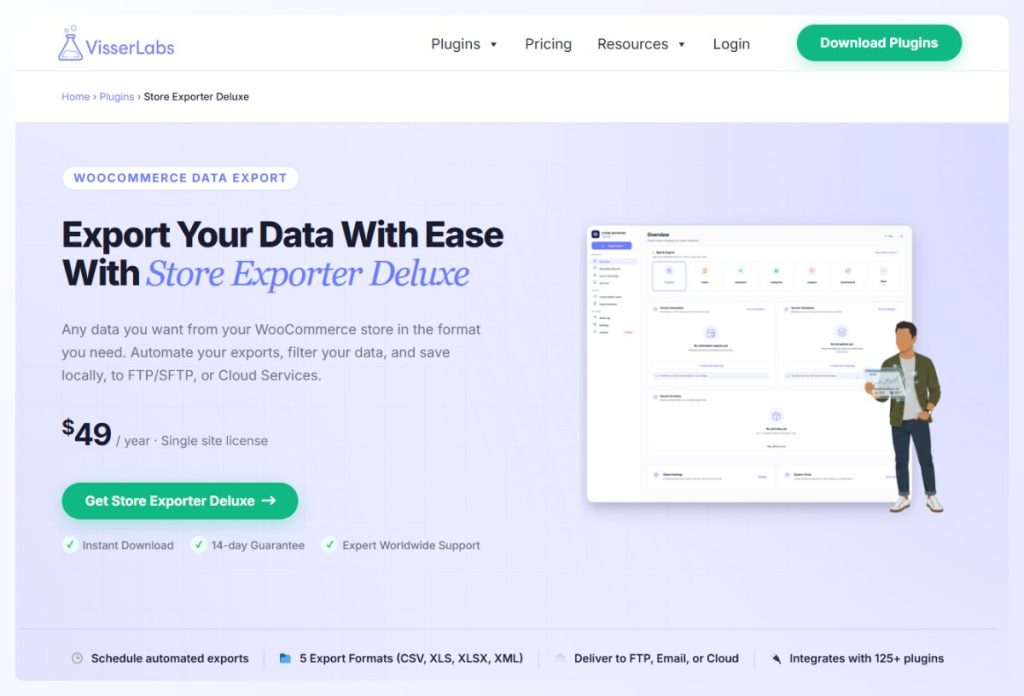
Die Möglichkeit, nur die Felder zu exportieren, die Sie prüfen, hält auch den Vergleich überschaubar. Ein gezielter Export von SKUs, Preisen und Attributwerten ist weitaus einfacher gegen eine Shopify-CSV zu vergleichen als ein vollständiger Katalog-Dump.
Zeitaufwand für die Migration
Die meisten Shopify-zu-WooCommerce-Migrationsprojekte passen in eines von vier Zeitfenstern, basierend auf der Komplexität des Shops. Betrachten Sie diese als Planungshilfe, nicht als bewerte Daten:
- Einfacher Shop (unter 200 Produkten, unter 1.000 historischen Bestellungen, einfache Varianten): vier bis sechs Stunden praktische Arbeit, ein eintägiges Migrationsfenster.
- Standard-Shop (200 bis 1.000 Produkte, 1.000 bis 10.000 Bestellungen, Standardvarianten plus Bewertungen): ein bis zwei Tage, ein Wochenend-Migrationsfenster.
- Komplexer Shop (1.000 bis 5.000 Produkte, 10.000 bis 50.000 Bestellungen, Bundles plus Abonnements plus starke App-Abhängigkeiten): drei bis fünf Tage, mehrere Wochenenden oder gestaffelte Migration.
- Enterprise-Shop (5.000+ Produkte, 50.000+ Bestellungen, Shopify Plus, Shopify Markets): Erwägen Sie einen kostenpflichtigen Migrationsservice. Wenn Sie es selbst tun, planen Sie ein bis zwei Wochen mit einem dedizierten Freeze-Fenster ein.
Hier ist, wie jeder Datentyp seinem Werkzeug zugeordnet wird. Verwenden Sie dies als Spickzettel, wenn Sie die Arbeit sequenzieren:
- Produkte durchlaufen den integrierten CSV-Importer von WooCommerce, in zwei Durchgängen, wenn Sie variable Produkte haben.
- Kunden durchlaufen eine CSV, die an die Spaltennamen von WooCommerce formatiert ist (der Shopify-Export muss umbenannt werden).
- Bestellungen durchlaufen ein Bestellimport-Plugin (Shopify-Bestellungs-CSV, für große Shops in Monatsstapeln).
- Bewertungen durchlaufen den CSV-Import Ihres WooCommerce-Bewertungs-Plugins (Judge.me, Loox und Yotpo haben alle kompatible Exporte).
- Bilder werden mit dem Produktimport mitgeliefert und aus den Shopify-URLs in Ihre Mediathek heruntergeladen.
- Weiterleitungen durchlaufen den Redirect Manager von AIOSEO oder das Redirection-Plugin (CSV-Upload von alten zu neuen URL-Paaren).
- Die Validierung erfolgt durch einen vollständigen Export des neuen Shops, der mit den archivierten Shopify-CSVs verglichen wird.
Schlussfolgerung
Eine Shopify-zu-WooCommerce-Migration ist ein Sequenzierungsproblem, kein technisches. Bringen Sie die Reihenfolge in Ordnung und bereiten Sie die Daten vor dem Import vor, und die eigentliche Übertragung verläuft ereignislos. Überstürzen Sie die Vorbereitung, und Sie werden die Wiederherstellungszeit aufwenden, die Sie zu sparen glaubten.
Hier ist eine kurze Zusammenfassung dessen, was wir behandelt haben:
- Auditen Sie Ihren Shopify-Shop, wählen Sie Ihren Stack, legen Sie einen Freeze-Punkt fest und sichern Sie dreifach
- Exportieren Sie Produkte, Kunden, Bestellungen und Bewertungen aus Shopify, bevor Sie WooCommerce anfassen
- Importieren Sie Produkte mit dem integrierten Importer, wobei variable Produkte in einen Eltern-Durchgang und einen Variations-Durchgang aufgeteilt werden
- Normalisieren Sie zuerst die Attributwerte, damit „Klein“ und „S“ nicht zu zwei Attributen werden
- Erstellen Sie die Weiterleitungszuordnung, testen Sie sie vor der Umstellung und behalten Sie sie mindestens ein Jahr lang bei
- Gleichen Sie in der ersten Woche mit einem vollständigen Export ab, solange Lücken noch günstig zu beheben sind
Wenn Sie bereit sind zu überprüfen, ob Ihre Shopify-zu-WooCommerce-Migration alles erfolgreich übertragen hat, sehen Sie, wie Store Exporter Deluxe den Abgleichsexport handhabt.
Häufig gestellte Fragen
Wie lange dauert eine Shopify zu WooCommerce Migration?
Eine Shopify zu WooCommerce Migration erfordert einen halben bis einen ganzen Tag praktische Arbeit für einen Shop mit weniger als 500 Produkten und weniger als 5.000 historischen Bestellungen. Größere oder komplexere Shops mit Abonnements, Bundles oder starken App-Abhängigkeiten können ein ganzes Wochenende oder länger dauern. Die obigen Zeitschätzungen gliedern dies nach Shop-Größe auf.
Wird mein SEO-Traffic nach der Migration sinken?
Erwarten Sie vorübergehende Schwankungen statt eines dauerhaften Rückgangs, vorausgesetzt, Sie leiten richtig weiter. Google gibt an, dass die Sichtbarkeit während eines Umzugs der Website schwanken kann und sich mit der Zeit einpendelt, wobei die meisten Seiten einer mittelgroßen Website innerhalb weniger Wochen übertragen werden. Das Überspringen der Weiterleitungszuordnung ist das, was zu dauerhaften Verlusten führt. Erstellen Sie sie also vor dem Cutover und halten Sie sie mindestens ein Jahr lang online.
Werden Kundenpasswörter von Shopify übertragen?
Nein, Kundenpasswörter werden nicht von Shopify übertragen. Shopify hasht sie und gibt sie nie in einem Export preis, daher muss jeder Kunde sein Passwort bei der ersten WooCommerce-Anmeldung zurücksetzen. Senden Sie vor oder während der Umstellung eine E-Mail „Wir sind umgezogen“, damit die Kunden nicht am Anmeldebildschirm überfallen werden.
Kann das Design des Shopify-Themes beibehalten werden?
Nicht direkt. Shopify-Themes werden in Liquid erstellt und nicht in WooCommerce konvertiert, daher bauen Sie das visuelle Design auf einem WooCommerce-Theme wie Astra, Kadence oder Blocksy neu auf. Die meisten Shop-Besitzer nutzen dies als Gelegenheit, das Design aufzufrischen, anstatt es Pixel für Pixel zu replizieren.
Ist ein kostenpflichtiger Migrationsservice besser als die eigene Durchführung?
Ein kostenpflichtiger Migrationsservice lohnt sich für Shops mit über 10.000 SKUs, Multi-Region-Shopify-Markets-Setups oder tiefen Abonnement- und Treue-App-Abhängigkeiten, bei denen die Kosten Ihrer eigenen Zeit die Servicegebühr übersteigen. Dienste wie LitExtension und Cart2Cart existieren genau für diese Fälle. Für einen Standard-Shopify-Shop ist der Self-Service-Workflow in dieser Anleitung schneller und günstiger.
Was ist, wenn Ihre Shopify-Varianten nicht sauber auf WooCommerce-Attribute abgebildet werden?
Die Normalisierung von Variantenamen ist die häufigste Fehlerquelle bei einer Migration von Shopify zu WooCommerce. „Small“ und „S“ werden zu zwei unterschiedlichen Attributwerten, wenn Sie die CSV-Datei nicht zuerst bereinigen, was Variationen erzeugt, die nie existierten. Wählen Sie eine kanonische Version für jeden Wert, führen Sie Suchen und Ersetzen in der Shopify-CSV durch und teilen Sie sie dann vor dem Import in die Eltern- und Variantendateien auf.











