
Der Import von WooCommerce-Kategorien funktioniert anders, als die meisten Ladenbesitzer erwarten. Es gibt keinen separaten Kategorie-Importer, da Kategorien als Teil eines Produktimports erstellt werden. Geben Sie Ihre Kategorienamen in eine Spalte "Kategorien" ein, führen Sie den integrierten Importer aus, und jede Kategorie, die noch nicht existiert, wird für Sie erstellt, einschließlich verschachtelter übergeordneter und untergeordneter Ebenen.
Das sind gute Nachrichten für alle, die eine manuelle Einrichtung fürchten. Das Erstellen eines Kategorienbaums von Hand in WooCommerce kostet Zeit und lädt zu Tippfehlern ein, und ein einziger inkonsistenter Name führt dazu, dass "T-Shirts" und "Tshirts" nebeneinander in Ihrem Geschäft stehen.
Diese Anleitung führt Sie durch die Strukturierung Ihrer CSV, die Ausführung des Imports mit dem kostenlosen integrierten Tool, die Massenzuweisung von Kategorien zu Produkten und die Behebung von Problemen, die unterwegs auftreten. Also, legen wir los!
Inhaltsverzeichnis
Warum der Import von WooCommerce-Kategorien wichtig ist
Eine klare Kategorienstruktur hilft Kunden, sich in Ihrem Shop zurechtzufinden, und hilft Suchmaschinen zu verstehen, was Sie verkaufen. Wenn Sie sie einrichten, bevor Sie Produkte hinzufügen, vermeiden Sie auch das häufigste Chaos in einem Katalog: Produkte, die in leicht unterschiedlichen Versionen derselben Kategorie landen, weil jemand den Namen jedes Mal von Hand eingegeben hat.
Das Importieren von Kategorien aus einer CSV-Datei ermöglicht es Ihnen, die gesamte Struktur zuerst in einer Tabellenkalkulation zu planen, wo sie leicht zu sehen und zu korrigieren ist.
- Bereiten Sie den vollständigen Kategorienbaum in Excel oder Google Sheets vor
- Ordnen Sie Eltern-Kind-Beziehungen zu, bevor etwas Ihren Shop berührt
- Halten Sie die Benennung über Hunderte von Produkten hinweg konsistent
- Sparen Sie Stunden im Vergleich zur manuellen Erstellung jeder Kategorie
Es vermeidet auch ein Problem, das Leute mitten in der Migration erwischt: Produkte, die Kategorien zugewiesen sind, die noch nicht existieren. Eine gute Kategorienstruktur unterstützt auch das SEO Ihres Shops, da sie die Organisation Ihrer Archivseiten bestimmt.
Wie der Import von WooCommerce-Kategorien tatsächlich funktioniert
Kategorien werden über Ihre Produkt-CSV importiert, nicht über eine separate Kategoriendatei. WooCommerce liest die Spalte „Kategorien“ in jeder Produktzeile, prüft, ob jede Kategorie bereits existiert, und erstellt alle fehlenden, bevor das Produkt ihnen zugewiesen wird. Sie müssen die Kategorien niemals zuerst erstellen.
- Verschachtelung: Verwenden Sie
>, um die Hierarchie anzuzeigen.Männer > Hemden > Freizeiterstellt alle drei Ebenen und ordnet das Produkt der tiefsten Ebene zu. - Mehrere Kategorien: Trennen Sie sie durch Kommas und setzen Sie das Feld in Anführungszeichen, wie in
"Hemden, Sale-Artikel". - Bestehende Kategorien: Übereinstimmung nach Namen, daher müssen Schreibweise und Leerzeichen über die Zeilen hinweg konsistent sein.
Deshalb ist eine aufgeräumte Tabellenkalkulation wichtiger als jede Importeinstellung. Der resultierende Kategorienbaum spiegelt direkt wider, was in dieser Spalte steht.
Bereiten Sie Ihre Produktkategorie-CSV vor
Ihre Datei benötigt eine Zeile pro Produkt und eine Spalte „Kategorien“, die den Kategoriepfad dieses Produkts enthält. Da Kategorien mit Produkten mitgeführt werden, ist der Rest der Zeile ein normaler Produktimport: mindestens ein Name, plus alles andere, was Sie festlegen möchten.
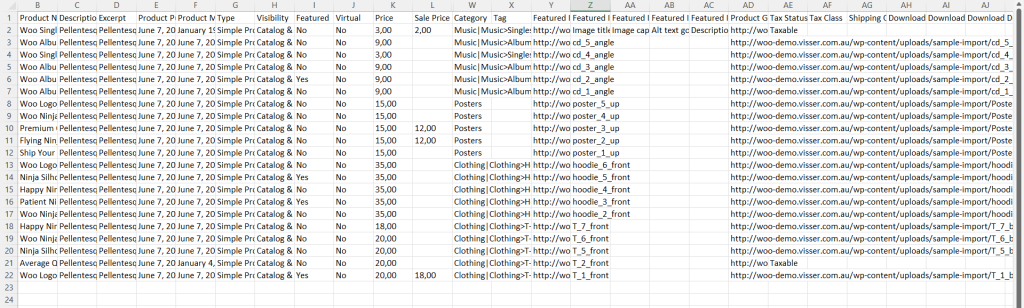
Eine funktionierende Datei benötigt sehr wenig:
- Name: Der Produkttitel und die einzig wirklich erforderliche Spalte.
- Kategorien: Der vollständige Pfad für dieses Produkt, wobei
>für die Verschachtelung verwendet wird. - SKU: Optional, aber empfohlen, da sie es zukünftigen Updates ermöglicht, Zeilen mit Produkten abzugleichen.
- Regulärer Preis und Lagerbestand: Optional, fügen Sie sie hinzu, wenn Sie den Katalog im selben Durchgang erstellen.
Erstellen Sie sie in Excel oder Google Sheets und exportieren Sie als CSV UTF-8. Die Kodierung ist wichtig: Speichern Sie sie als einfache CSV, sonst werden Akzente in Ihren Kategorienamen als Kauderwelsch angezeigt.
Verwenden Sie den integrierten WooCommerce CSV-Importer
WooCommerce enthält einen Produkt-CSV-Importeur unter Produkte → Alle Produkte → Importieren, und er ist kostenlos auf der Plattform enthalten. Er liest Ihre Spalte „Kategorien“, erstellt die Hierarchie und weist jedes Produkt zu, während er vorgeht.
- Gehe zu Produkte → Alle Produkte und klicke auf Importieren.
- Wähle deine CSV-Datei aus. Wenn sie zu groß zum Hochladen ist, öffne Erweiterte Optionen und gib stattdessen einen Server-Dateipfad ein.
- Aktiviere Bestehende Produkte aktualisieren, wenn du Produkte neu kategorisierst, die du bereits hast, anstatt neue hinzuzufügen.
- Bestätige auf dem Bildschirm Spaltenzuordnung, dass deine Spalte „Kategorien“ den Kategorien zugeordnet ist. Deine Header müssen nicht mit den Namen von WooCommerce übereinstimmen, da du jeden einzelnen aus dem Dropdown-Menü zuweisen kannst.
- Klicke auf Importeur ausführen und überprüfe dann Produkte → Kategorien, um zu bestätigen, dass der Baum so herausgekommen ist, wie du es geplant hast.
Das Einzige, was dieses Tool nicht kann, ist, eine Liste von Kategorien allein ohne angehängte Produkte zu importieren. Wenn du die Struktur einrichten möchtest, bevor dein Katalog eintrifft, importiere eine kleine Charge von Produkten, die die vollständigen Kategoriepfade enthalten, oder erstelle die übergeordneten Kategorien manuell unter Produkte → Kategorien und lass den Import den Rest erledigen.
Kategorien mit Produkten importieren
Die Zuweisung von Kategorien während eines vollständigen Produktimports ist die normale Vorgehensweise und kostet dich nichts extra. Jede Produktzeile enthält ihren eigenen Kategoriepfad, sodass ein Import von 500 Produkten deinen gesamten Kategorienbaum in einem Durchgang erstellt.
Strukturierte Pfade wie Männer > Hemden > Freizeit ergeben eine richtige Hierarchie anstelle einer flachen Liste, und ein in Anführungszeichen gesetzter, durch Kommas getrennter Wert platziert ein Produkt gleichzeitig in mehreren Kategorien. Das ist genau das, was du willst, wenn du von einer anderen Plattform migrierst oder einen Lieferantenkatalog synchronisierst.
Kategorien kümmern sich um die breite Organisation deines Shops. Ein WooCommerce Produkt-Tag ist besser für spezifische, kategorieübergreifende Bezeichnungen, die Kunden helfen, verwandte Artikel zu finden, und Tags werden auf die gleiche Weise über ihre eigene Spalte importiert.
Fehlerbehebung bei Kategorieimporten
Wenn WooCommerce-Kategorienimporte fehlschlagen, liegt die Ursache fast immer an der Tabelle und nicht am Importeur. Arbeite diese Punkte durch, bevor du die Datei erneut ausführst.
- Identisch aussehende doppelte Kategorien: fast immer ein nachgestelltes Leerzeichen oder ein Unterschied in der Groß-/Kleinschreibung. „Hemden “ und „Hemden“ sind für WooCommerce zwei Kategorien.
- Hierarchie kam flach heraus: Überprüfe, ob du
>zwischen den Ebenen verwendet hast und nicht einen Schrägstrich, Bindestrich oder senkrechten Strich. - Mehrere Kategorien in eine zusammengeführt: Das Feld muss in Anführungszeichen gesetzt werden, sonst teilt das Komma es in separate CSV-Spalten auf.
- Kategorien überhaupt nicht zugewiesen: Die Spalte wurde beim Mapping wahrscheinlich auf „Nicht importieren“ belassen. Lies diesen Bildschirm, anstatt einfach durchzuklicken.
- Verzerrte Kategorienamen: ein Kodierungsproblem. Speichere die Datei erneut als CSV UTF-8 und importiere sie erneut.
Kategorien für Backup oder Migration exportieren
Der Export deiner aktuellen Produkte und ihrer Kategorien liefert dir eine korrekt strukturierte Datei, mit der du arbeiten kannst, was besser ist, als eine von Grund auf neu zu erstellen. Es ist auch der schnellste Weg, einen unübersichtlich gewordenen Kategorienbaum zu überprüfen, da du jede Zuweisung in einer einzigen Tabelle sehen kannst.

Store Exporter Deluxe kümmert sich um diesen Teil des Workflows:
- Exportieren Sie Produktdaten einschließlich vollständiger Kategoriezuweisungen
- Wählen Sie genau aus, welche Spalten Sie möchten
- Speichern als CSV, TSV, XLS, XLSX, XML oder JSON
- Planen Sie wiederkehrende Exporte für Backups
Bearbeiten Sie die exportierte Datei in einer Tabellenkalkulation und importieren Sie sie dann mit Bestehende Produkte aktualisieren zurück. Eine schnelle Lektüre über Formatunterschiede finden Sie in unserem Leitfaden zu CSV vs XML.
Tipps zur Verwaltung von Kategorien
- Planen Sie die Kategorienstruktur in einer Tabellenkalkulation, bevor Sie etwas importieren.
- Halten Sie Namen und Groß-/Kleinschreibung konsistent, da WooCommerce nach dem exakten Text abgleicht.
- Gehen Sie höchstens drei Ebenen tief. Tiefere Bäume sind für Kunden schwer zu durchsuchen.
- Testen Sie mit 5 bis 10 Zeilen, bevor Sie die vollständige Datei ausführen.
Eine gute Kategorieorganisation verbessert das Kundenerlebnis und gibt Ihren Archivseiten eine klarere Struktur für Suchmaschinen.
Schlussfolgerung
WooCommerce-Kategorieimporte laufen auf eine gut gemachte Spalte hinaus. Machen Sie die Spalte Kategorien in Ihrer CSV-Datei richtig, und der kostenlose integrierte Importeur erstellt den gesamten Baum für Sie, einschließlich Verschachtelung.
Hier ist eine kurze Zusammenfassung dessen, was wir behandelt haben:
- Kategorien werden über Ihre Produkt-CSV importiert, nicht über eine separate Datei.
- Verwenden Sie
>für die Hierarchie und Anführungszeichen für mehrere Kategorien. - Führen Sie den integrierten Importeur aus und überprüfen Sie den Bildschirm Spaltenzuordnung.
- Achten Sie auf nachgestellte Leerzeichen, die übliche Ursache für doppelte Kategorien.
- Exportieren Sie zuerst, wenn Sie einen bestehenden Katalog neu organisieren.
Wenn Sie bereit sind, einen vorhandenen Katalog neu zu organisieren, beginnen Sie mit Ihren echten Daten. Exportieren Sie Ihre Produkte und Kategorien mit Store Exporter Deluxe, korrigieren Sie die Struktur in einer Tabellenkalkulation und importieren Sie sie zurück.
Häufig gestellte Fragen
Wie importiere ich nur WooCommerce-Kategorien?
WooCommerce-Kategorieimporte laufen über einen Produktimport, da es keinen eigenständigen Kategorieimporteur gibt. Importieren Sie eine kleine Charge von Produkten, die die vollständigen Kategoriepfade in ihrer Spalte Kategorien enthalten, und der gesamte Baum wird für Sie erstellt. Sie können auch die übergeordneten Kategorien manuell unter Produkte → Kategorien erstellen und einen späteren Import den Rest hinzufügen lassen.
Wie importiere ich verschachtelte WooCommerce-Kategorien?
Verwenden Sie das Zeichen > zwischen den Ebenen in Ihrer Spalte Kategorien, wie in Männer > Hemden > Freizeit. WooCommerce erstellt jede Ebene in diesem Pfad, die noch nicht existiert, und weist das Produkt der tiefsten Ebene zu, sodass Sie die übergeordneten Ebenen nicht zuerst erstellen müssen.
Kann ein Produkt in mehreren Kategorien sein?
Ja, listen Sie die Kategorien durch Kommas getrennt auf und umschließen Sie das gesamte Feld in Anführungszeichen, wie "Hemden, Verkaufsartikel". Die Anführungszeichen sind wichtig, denn ohne sie wird das Komma als Spaltentrenner in der CSV gelesen und die Kategorien werden getrennt.
Kann ich Produktkategorien direkt in WooCommerce erstellen?
Ja, gehen Sie zu Produkte → Kategorien und verwenden Sie die Felder, um einen Namen, eine URL-Slug, eine übergeordnete Kategorie und eine Beschreibung hinzuzufügen. Dies ist in Ordnung für eine Handvoll Kategorien, obwohl der Import schneller ist, sobald Sie Dutzende davon oder eine vollständige verschachtelte Struktur haben.
Kann ich Kategorien für Produkte ändern, die ich bereits habe?
Ja, exportieren Sie Ihre Produkte, bearbeiten Sie die Spalte Kategorien in einer Tabellenkalkulation und importieren Sie die Datei zurück, wobei Vorhandene Produkte aktualisieren aktiviert ist. Zeilen werden anhand der Produkt-ID oder SKU abgeglichen, sodass diese Werte intakt bleiben müssen, damit das Update die richtigen Produkte findet.
Kann ich eine XML-Datei anstelle von CSV verwenden?
Der integrierte WooCommerce-Importer liest nur CSV, daher muss eine XML-Datei zuerst konvertiert werden. Store Exporter Deluxe kann in XML, JSON und mehreren anderen Formaten exportieren, aber die Importseite von WooCommerce erwartet CSV.











