
Die neue Store Exporter Deluxe Admin-Oberfläche ist da und stellt die größte Veränderung dar, wie das Plugin seit seiner Einführung aussieht und sich anfühlt. Die gesamte Oberfläche wurde von Grund auf neu aufgebaut: eine schnelle, moderne Einbildschirmerfahrung ohne lästige Seiten-Neuladungen, ein geführter Assistent für schnelle Exporte und ein brandneues Audit Log, das jeden von Ihnen ausgeführten Export verfolgt.
Wenn Sie Store Exporter Deluxe schon länger verwenden, werden Sie sich an die alte Admin-Oberfläche erinnern. Sie hat ihren Zweck erfüllt, aber sie basierte auf klassischen WordPress-Tabs und lud die Seite jedes Mal neu, wenn Sie zwischen den Schritten wechselten. Dieses Update ersetzt all das durch eine saubere, app-ähnliche Oberfläche, die sofort auf Ihre Klicks reagiert.
In diesem Artikel führen wir Sie Schritt für Schritt durch die neu gestaltete Admin-Oberfläche: den neuen Übersichts-Hub, den Assistenten für schnelle Exporte, geplante Exporte, Exportvorlagen, Archive, das Audit Log und die Tools, die alles erweitern. Wir werden auch erklären, warum die Bedienung einfacher ist und welche Zuverlässigkeitsverbesserungen parallel dazu ausgeliefert wurden. Werfen wir einen Blick darauf.
Inhaltsverzeichnis
- Was ist neu in der Store Exporter Deluxe Admin-Oberfläche?
- Eine moderne Einbildschirm-Admin-Oberfläche
- Schnell-Export jetzt als schrittweiser Assistent
- Geplante Exporte mit voller Transparenz
- Sparen Sie Zeit mit Exportvorlagen
- Archive und Downloads an einem Ort
- Verfolgen Sie jeden Lauf mit dem neuen Audit-Log
- Benutzerdefinierte Meta-Felder und Exportmodule
- Ein sauberer, ablenkungsfreier Arbeitsbereich
- Warum wir das Store Exporter Deluxe Admin neu aufgebaut haben
- Alles andere in diesem Update verbessert
- So erhalten Sie das neue Admin
- Schlussfolgerung
- Häufig gestellte Fragen
Was ist neu in der Store Exporter Deluxe Admin-Oberfläche?
Das Store Exporter Deluxe Admin ist jetzt eine komplette Neugestaltung der Benutzeroberfläche. Jeder Bildschirm läuft als eine einzige, schnelle Seite, sodass der Wechsel zwischen Schnellexport, Geplante Exporte, Vorlagen und Einstellungen sofort ohne Neuladen erfolgt. Zusätzlich zum neuen Look fügt dieses Update ein erstklassiges Audit-Log für die Verfolgung von Exportläufen hinzu und bereinigt den Arbeitsbereich, sodass nur die eigenen Benachrichtigungen des Plugins angezeigt werden.
Hier ist die Kurzfassung der Änderungen:
- Eine moderne Single-Screen-Oberfläche mit einer klaren Seitenleiste und ohne Seitenneuladungen.
- Schnellexport als geführter Assistent mit Live-Datensatzzählungen und einem Echtzeit-Fortschrittsbildschirm.
- Ein neues Audit-Log, das jeden manuellen, geplanten und nach Bestellungen ausgelösten Export aufzeichnet.
- Ein saubererer Arbeitsbereich, bei dem Banner von Drittanbietern auf den Seiten des Plugins ausgeblendet werden.
- Eine Reihe von Zuverlässigkeitskorrekturen, die meisten davon im Zusammenhang mit geplanten Exporten.
Eine moderne Einbildschirm-Admin-Oberfläche
Das neu gestaltete Store Exporter Deluxe Admin wird einmal geladen und reagiert dann sofort, wenn Sie darauf klicken. Eine linke Seitenleiste gruppiert alles in klare Abschnitte: Exporte (Übersicht, Schnellexport, Geplante Exporte, Exportvorlagen, Archive), Werkzeuge (Benutzerdefinierte Meta-Felder, Exportmodule) und System (Audit-Log, Einstellungen, Lizenz). Kein lästiges Suchen mehr in gestapelten WordPress-Tabs.
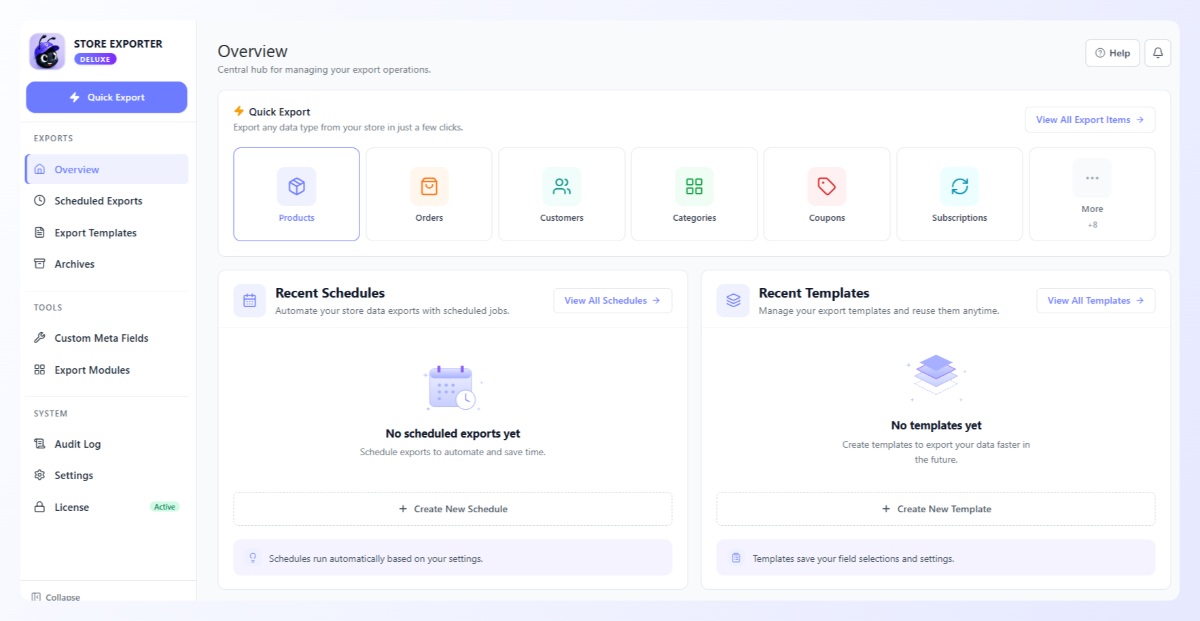
Der Übersichts-Bildschirm ist Ihre zentrale Anlaufstelle. Er platziert die Schnellexport-Datentypen ganz oben und zeigt dann Ihre aktuellen Zeitpläne und Vorlagen darunter an, sodass Sie sofort wieder mit dem beginnen können, was Sie gerade getan haben.
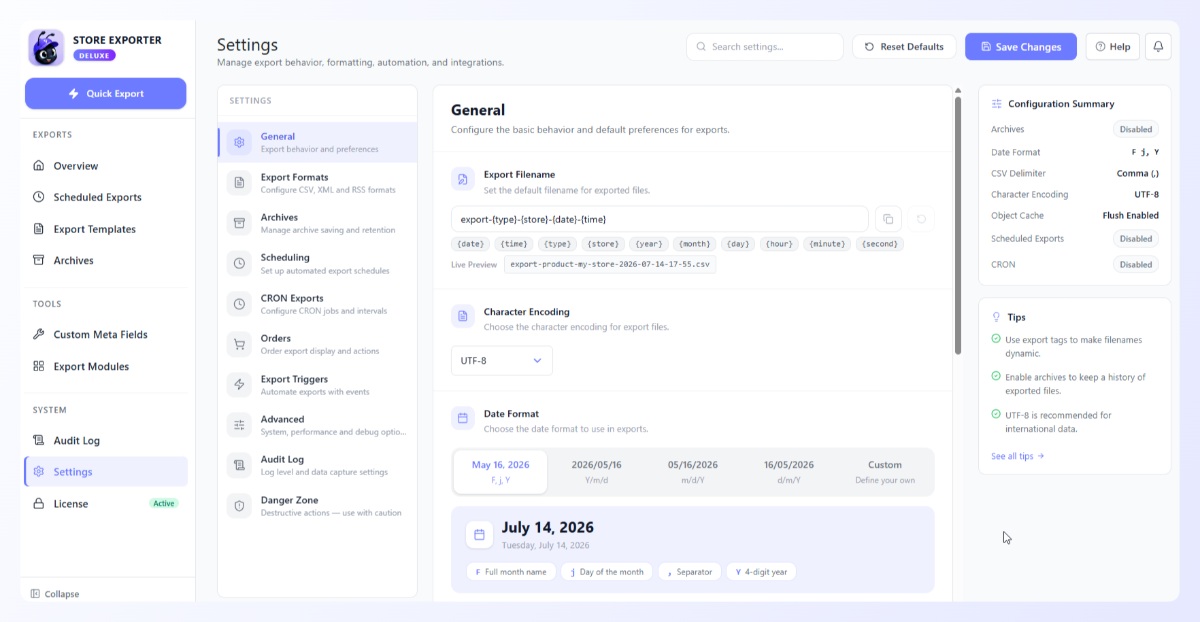
Der Einstellungsbereich wurde genauso behandelt. Allgemeine Präferenzen, Exportformate, Zeitplanung und erweiterte Optionen haben jeweils ein eigenes Panel, und eine Zusammenfassung der Konfiguration auf der rechten Seite zeigt Ihre aktuelle Einrichtung auf einen Blick. Es fühlt sich an wie ein Teil Ihres Shops, nicht wie ein Standard-Add-on.
Schnell-Export jetzt als schrittweiser Assistent
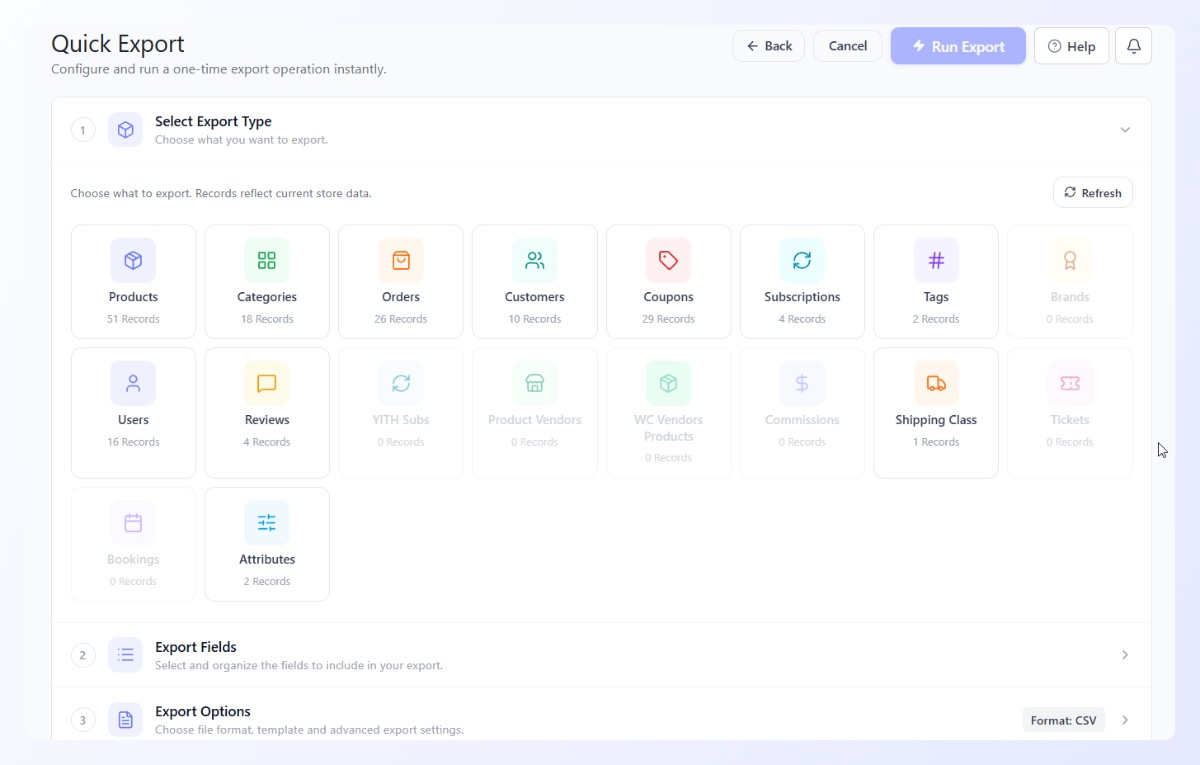
Schnellexport führt Sie jetzt in vier klaren Schritten durch einen einmaligen Export: Wählen Sie einen Exporttyp, wählen Sie Ihre Felder, legen Sie Filter und Sortierung fest, wählen Sie dann Ihr Format und führen Sie ihn aus. Jeder Exporttyp zeigt eine Live-Datensatzanzahl (Produkte, Bestellungen, Kunden, Gutscheine, Abonnements und mehr) an, sodass Sie genau wissen, wie viele Daten Sie abrufen werden, bevor Sie beginnen.
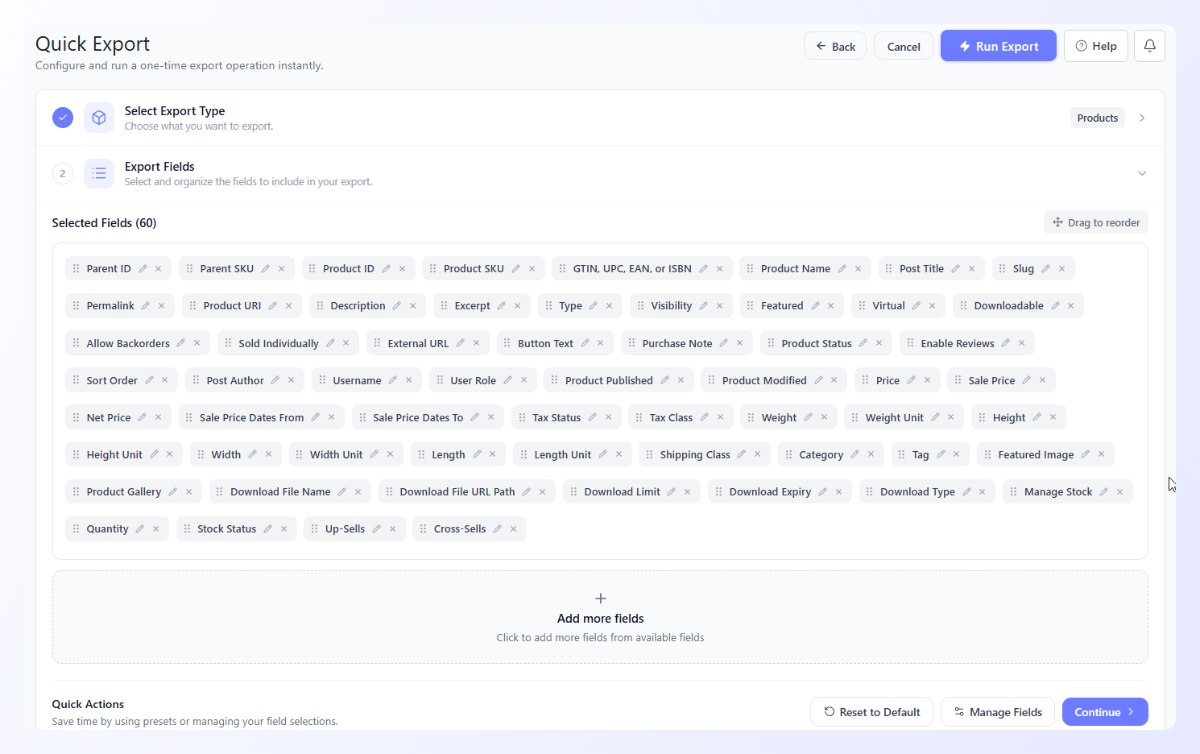
Im Schritt Exportfelder können Sie jede Spalte auswählen und per Drag & Drop neu anordnen, mit Voreinstellungen zum Zurücksetzen auf eine Standardmenge. So erhalten Sie genau die Spalten, die Sie möchten, in der Reihenfolge, in der Sie sie möchten.
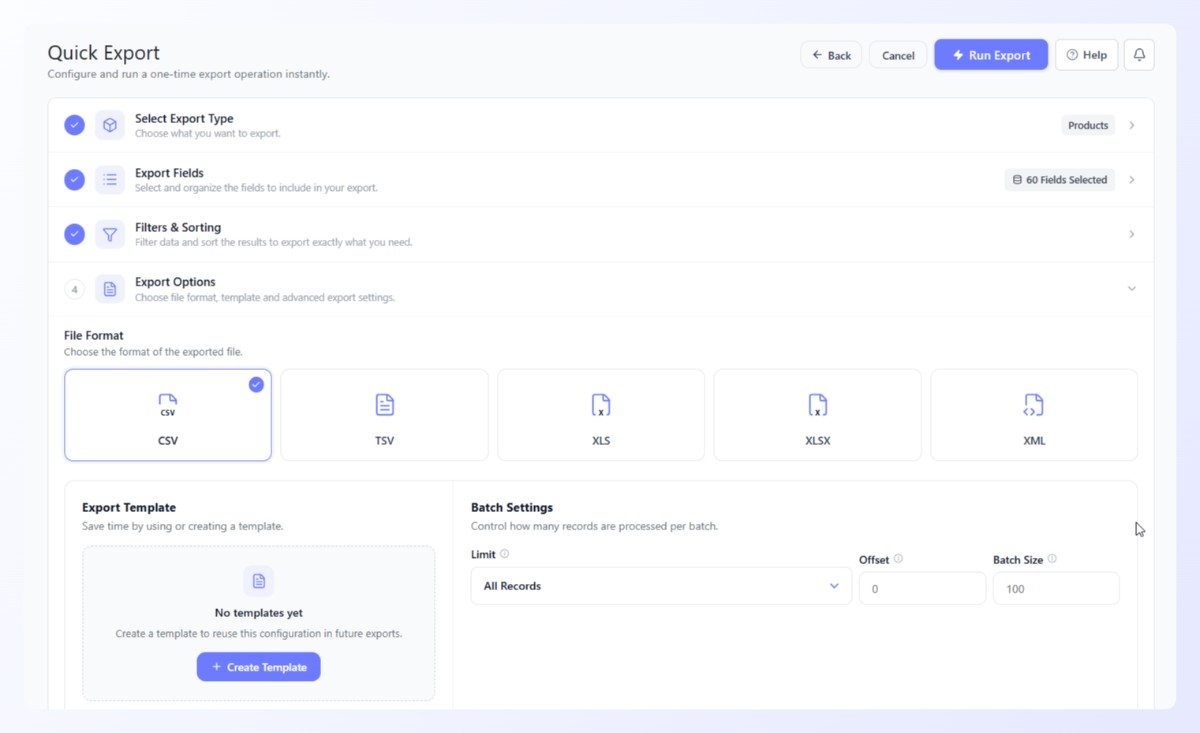
Wenn Sie zu den Exportoptionen gelangen, können Sie zwischen CSV, TSV, XLS, XLSX oder XML wählen, die gesamte Konfiguration als Vorlage speichern und Stapelverarbeitungseinstellungen wie Limit, Offset und Stapelgröße für größere Kataloge steuern.
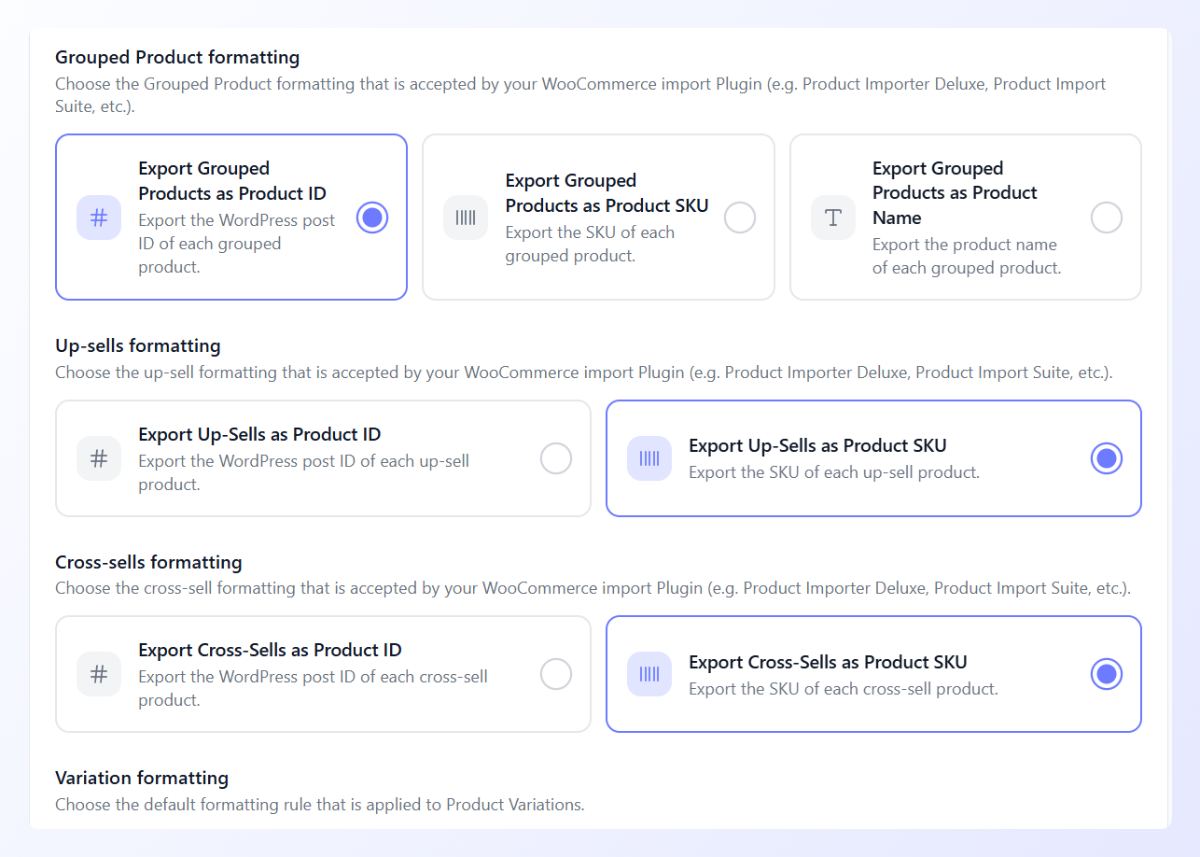
Es gibt auch eine spezielle Formatierung für den erneuten Import. Sie können gruppierte Produkte, Up-Sells und Cross-Sells entweder als Produkt-ID oder als SKU exportieren, wodurch Ihre Daten mit Import-Plugins wie Product Importer Deluxe kompatibel bleiben. Das bedeutet, dass die exportierte Datei ohne manuelle Bereinigung direkt wieder in WooCommerce geladen werden kann.
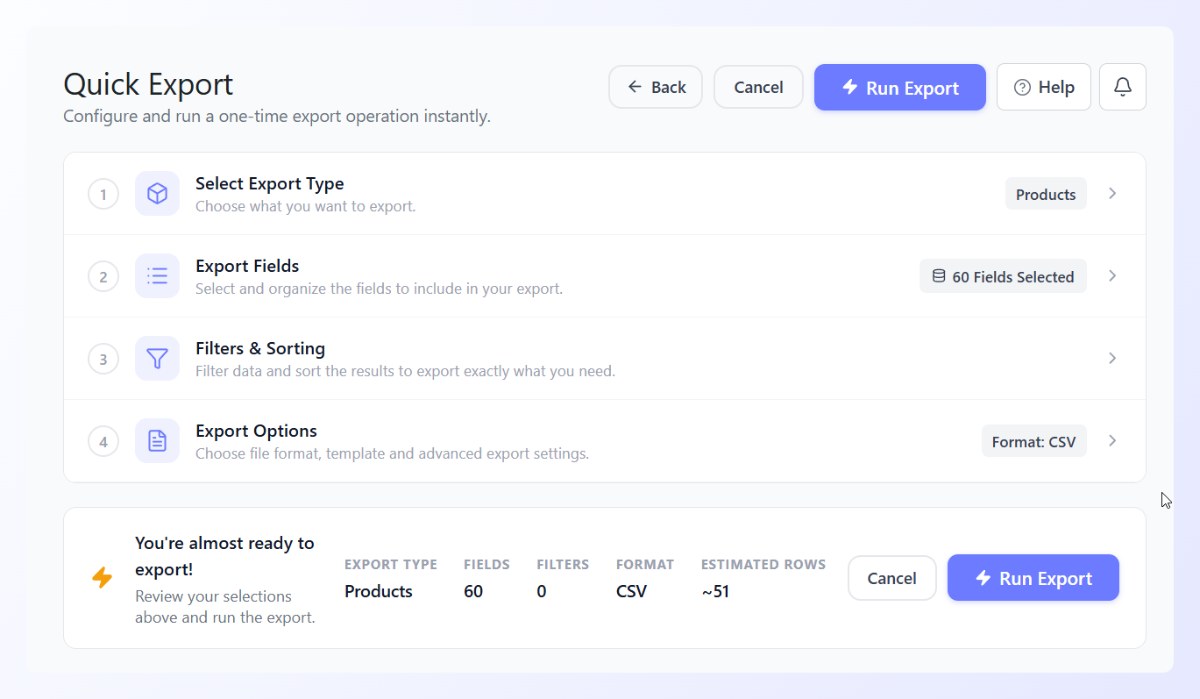
Bevor Sie etwas ausführen, fasst eine Übersichtsleiste Ihre Auswahl zusammen: Exporttyp, Feldanzahl, Filter, Format und geschätzte Zeilen. Sie erhalten ein klares Bild davon, was Sie exportieren werden.
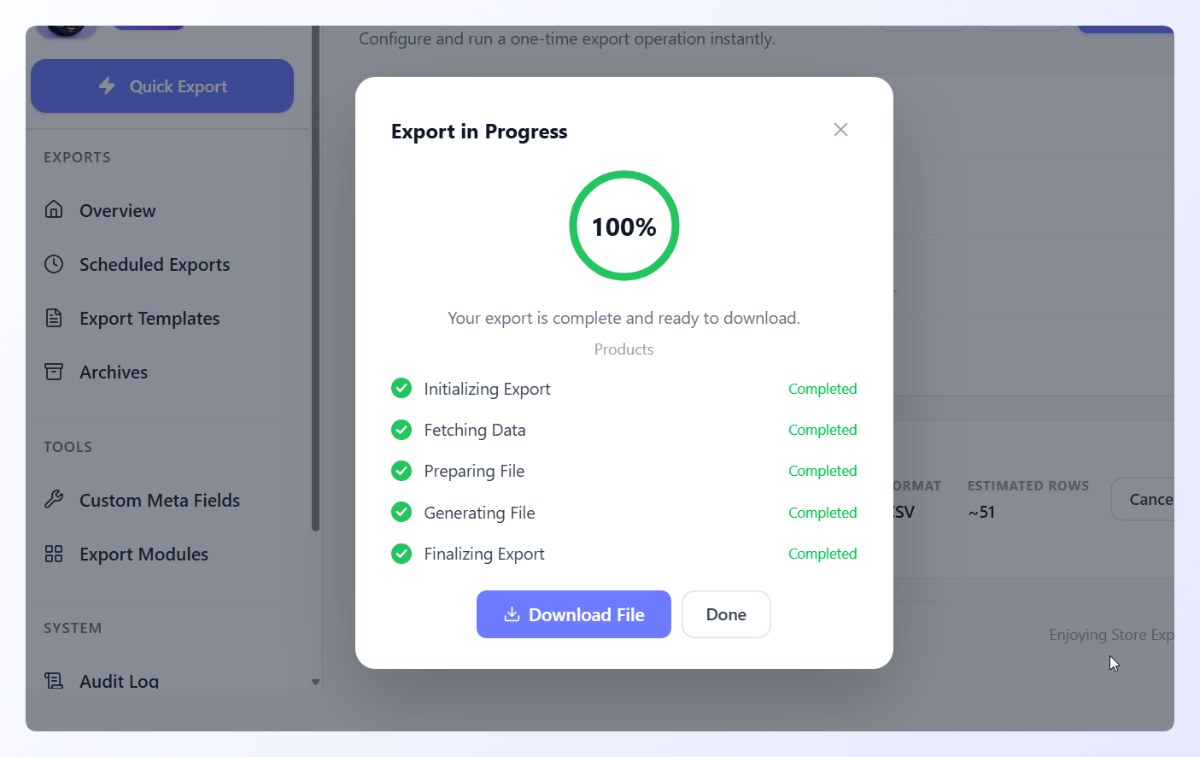
Das Beste daran ist, dass Sie endlich zusehen können, wie der Export abläuft. Ein Fortschrittsbildschirm durchläuft die Schritte Initialisierung, Datenabruf, Dateivorbereitung, Dateigenerierung und Finalisierung und übergibt Ihnen am Ende einen Download-Button. Kein Klicken mehr auf Export und Raten, ob etwas passiert.
Geplante Exporte mit voller Transparenz
Geplante Exporte leben jetzt auf einem eigenen Bildschirm, auf dem Sie jeden wiederkehrenden Auftrag in einer Tabelle sehen können: Häufigkeit, nächster Lauf, letzter Lauf, Format und Status. Sie können nach Status oder Häufigkeit suchen und filtern, und ein Bereich für aktuelle Aktivitäten darunter zeigt, wie Ihre letzten geplanten Läufe verliefen, mit einer Ansicht nur für Fehler, wenn Sie Fehlerbehebung benötigen.
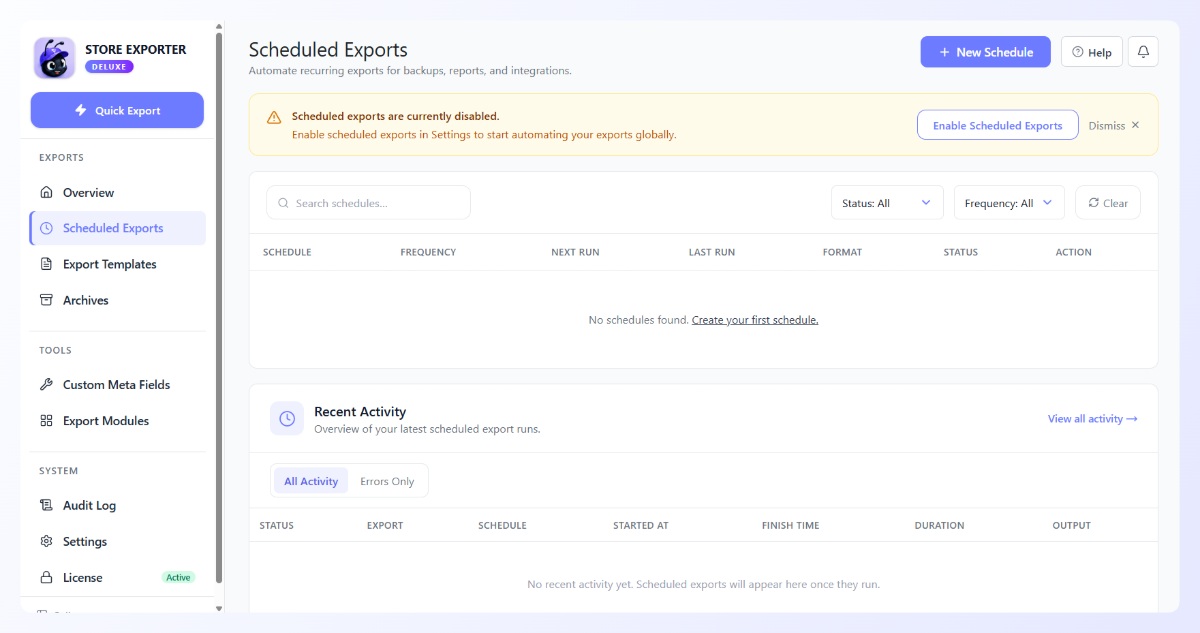
Geplante Exporte sind das Rückgrat von automatisierten Backups, Berichten und Integrationen, daher ist es wichtig, sie klar zu sehen. Wenn ein Zeitplan deaktiviert ist, zeigt der Bildschirm dies deutlich an und gibt Ihnen eine Ein-Klick-Möglichkeit, ihn in den Einstellungen zu aktivieren.
Sparen Sie Zeit mit Exportvorlagen
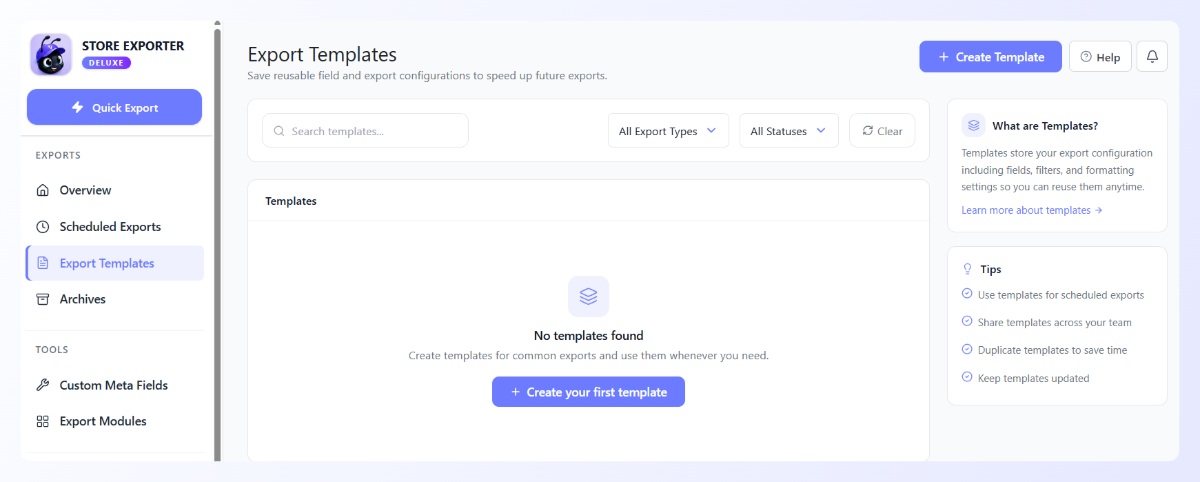
Exportvorlagen ermöglichen es Ihnen, eine vollständige Exportkonfiguration (Felder, Filter und Formatierung) zu speichern und wiederzuverwenden, wann immer Sie sie benötigen. Anstatt jeden Monat denselben Produkt- oder Bestellungs-Export neu zu erstellen, richten Sie ihn einmal ein und führen ihn mit wenigen Klicks aus. Vorlagen treiben auch geplante Exporte an, sodass eine Vorlage, der Sie vertrauen, automatisch ausgeführt werden kann.
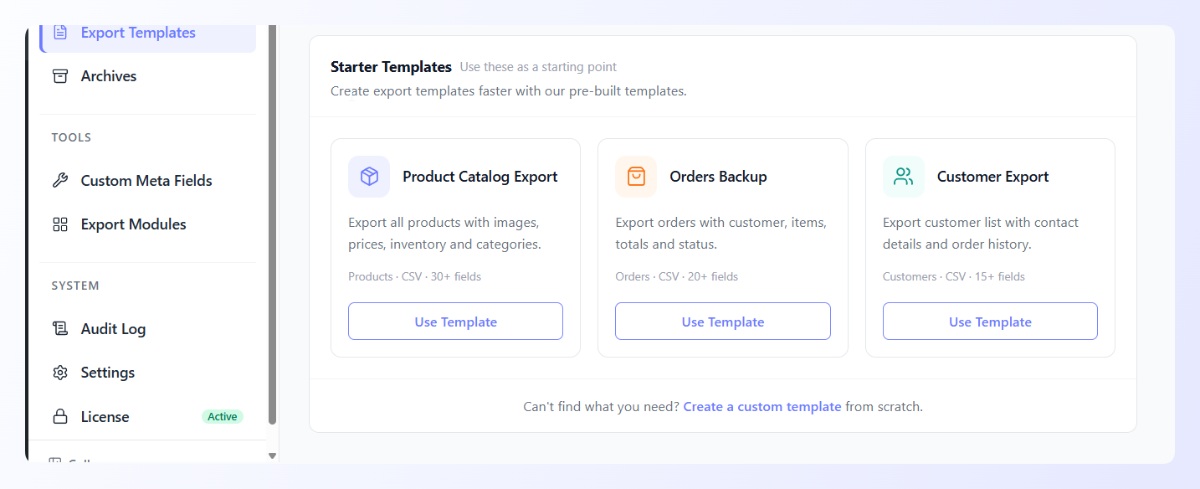
Um Ihnen den Einstieg zu erleichtern, wird das Plugin mit vorgefertigten Starter-Vorlagen geliefert: Produktkatalog-Export, Bestellungen Backup und Kundenexport. Jede davon enthält eine sinnvolle Auswahl an Feldern, sodass Sie sie entweder wie sie ist verwenden oder im zweistufigen Builder anpassen können. Ziemlich praktisch, oder?
Das Erstellen Ihrer eigenen ist genauso einfach. Der Vorlagen-Builder teilt die Aufgabe in Konfiguration und Feldauswahl auf, mit einer laufenden Zusammenfassung Ihres Exporttyps und Ihrer Feldanzahl, während Sie fortfahren.
Archive und Downloads an einem Ort
Der Archivbildschirm speichert eine vollständige Historie Ihrer exportierten Dateien, damit Sie sie später finden und erneut herunterladen können. Jeder Durchlauf zeigt den Exporttyp, den Auslöser, den Zeilenfortschritt, den Status, das Datum und die Dateigröße an, und ein Archivzusammenfassungsfeld verfolgt Ihre Gesamtdurchläufe und die Gesamtgröße. Wenn Sie Archive aktivieren, werden exportierte Dateien automatisch in Ihrer WordPress Mediathek gespeichert.
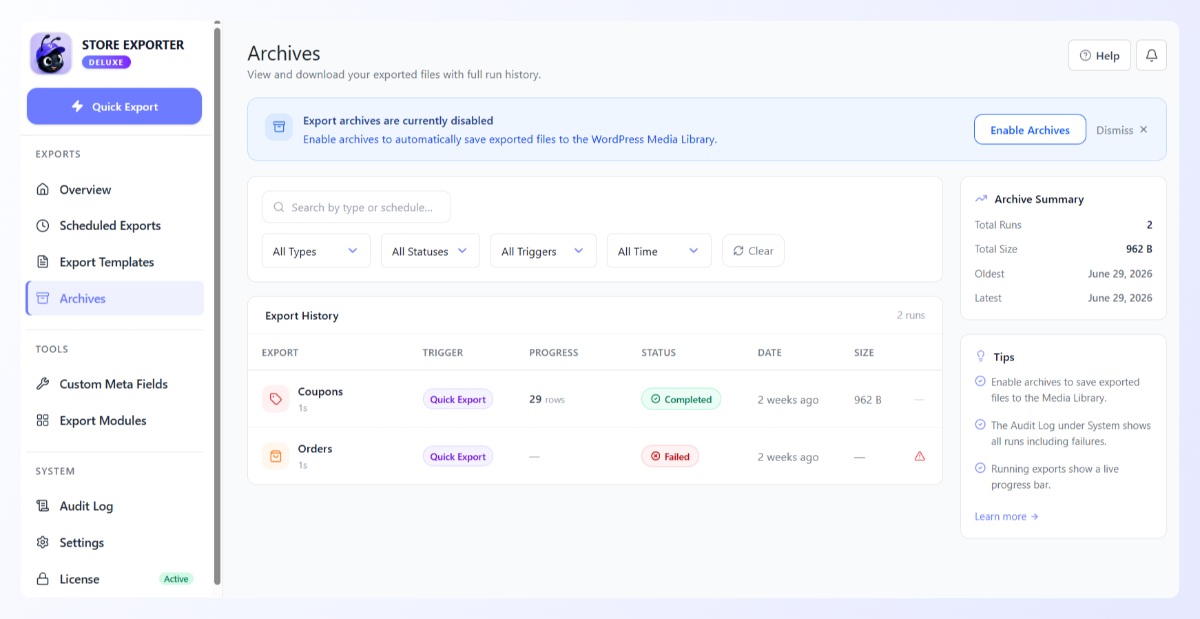
Das bedeutet, dass Sie nicht mehr in Ihrem Download-Ordner nach dem Export des letzten Monats suchen müssen. Die von Ihnen generierte Datei ist genau dort, verknüpft mit dem Durchlauf, der sie erstellt hat.
Verfolgen Sie jeden Lauf mit dem neuen Audit-Log
Das Audit-Protokoll ist eine neue Funktion, die jeden Exportdurchlauf an einem Ort aufzeichnet: manuelle Exporte, geplante Exporte und Exporte, die durch eine neue Bestellung ausgelöst wurden. Für jeden Durchlauf werden Exporttyp, Auslöser, Zeilenfortschritt, Status, Level und Startzeit angezeigt, sodass Sie immer wissen, was wann ausgeführt wurde und ob es sauber abgeschlossen wurde.
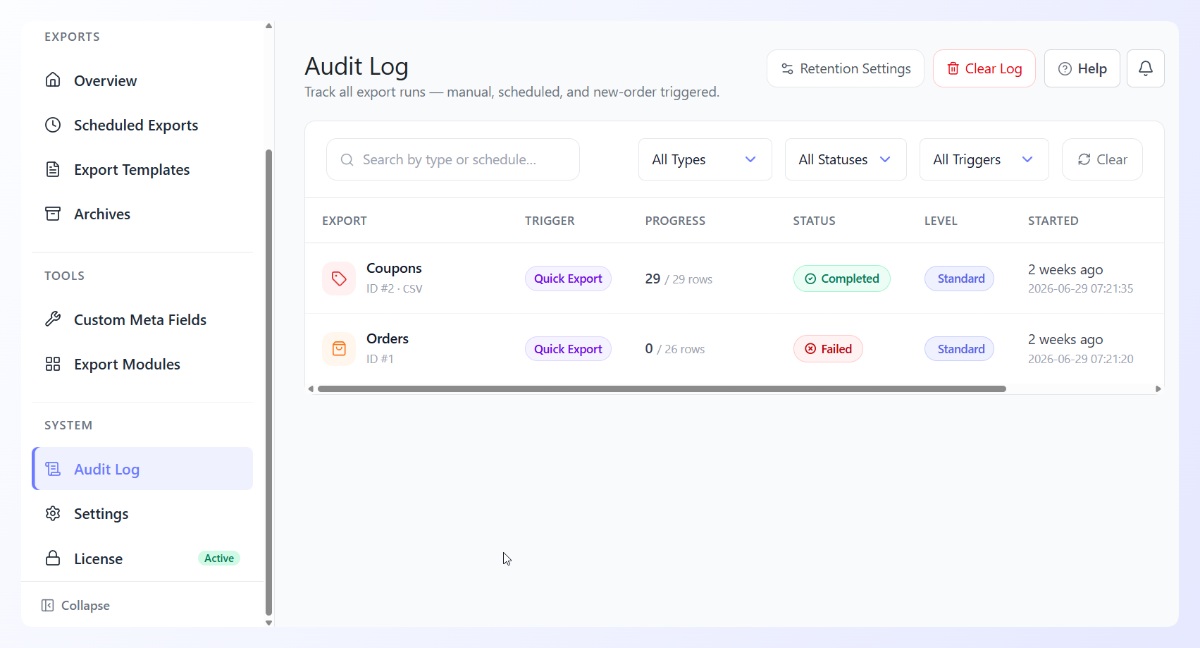
Hier verdient sich das Protokoll seinen Platz. Wenn ein geplanter Export über Nacht fehlschlägt, sehen Sie ihn hier mit den Details markiert, anstatt es herauszufinden, wenn jemand fragt, wo der Bericht ist. Sie erhalten auch Aufbewahrungseinstellungen, um zu steuern, wie lange Einträge aufbewahrt werden, und eine Aktion zum Löschen des Protokolls, wenn Sie einen Neuanfang wünschen.
Für jeden Shop, der Exporte als Teil eines echten Workflows behandelt, sind Backups, Buchhaltungsübergaben oder die Versorgung eines anderen Systems, diese Historie der Unterschied zwischen Raten und Wissen.
Benutzerdefinierte Meta-Felder und Exportmodule
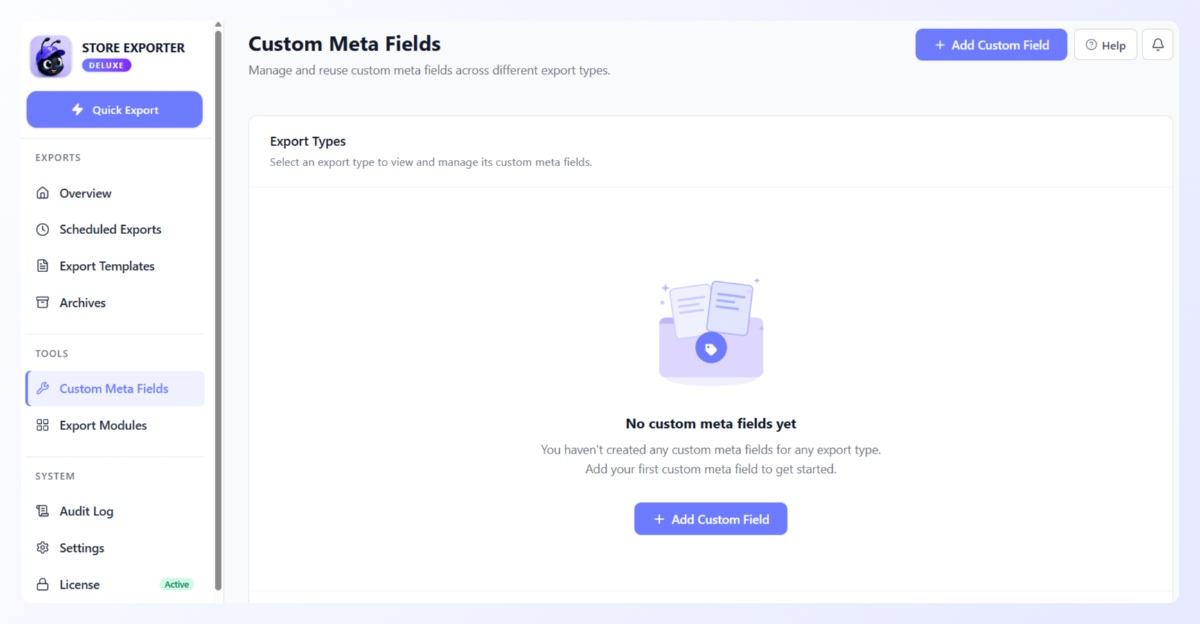
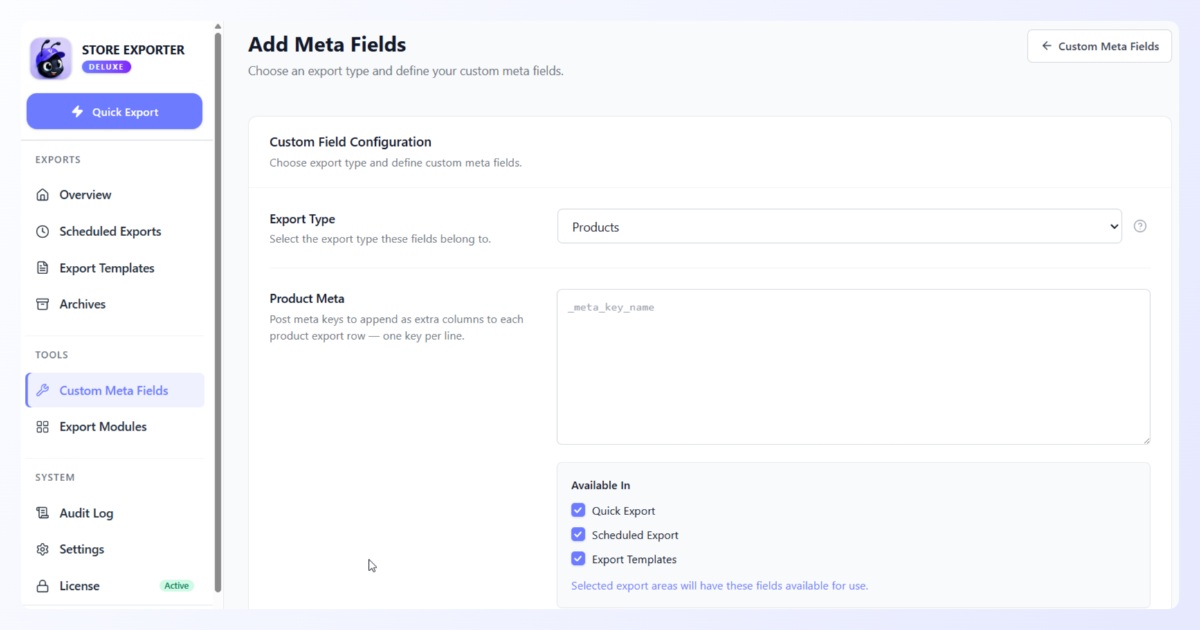
Zwei Werkzeuge sitzen neben den Kern-Exportbildschirmen und lassen das Plugin zu den Daten Ihres Shops passen. Benutzerdefinierte Metadatenfelder ermöglichen es Ihnen, Post-Meta-Schlüssel und WooCommerce-Attribut-Taxonomien als zusätzliche Spalten hinzuzufügen, eine pro Zeile, und zu wählen, ob sie im Schnell-Export, in geplanten Exporten oder in Exportvorlagen verfügbar sind. So erhalten Sie die Felder, die WooCommerce standardmäßig nicht anzeigt, in Ihren Export.
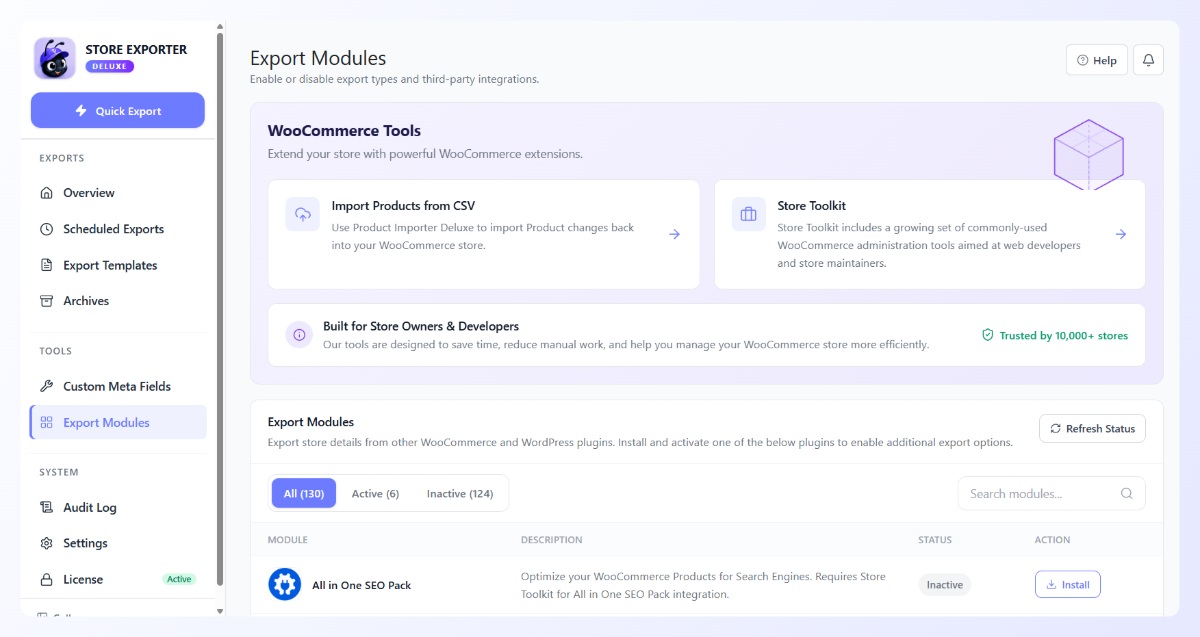
Exportmodule ist der Ort, an dem Sie Exporttypen und Drittanbieter-Integrationen aktivieren oder deaktivieren. Der Bildschirm listet einen großen Katalog von Modulen mit aktiven und inaktiven Filtern auf, plus Schnelllinks zu Product Importer Deluxe für den Hin- und Her-Export von Produktänderungen und Store Toolkit für die breitere Shop-Wartung. Sie aktivieren nur, was Ihr Shop tatsächlich verwendet.
Ein sauberer, ablenkungsfreier Arbeitsbereich
Das überarbeitete Admin-Interface blendet nun fremde Admin-Hinweise auf den eigenen Seiten des Plugins aus, sodass die Banner, die andere Plugins und der WordPress-Kern auf jeder Seite einfügen, nicht mehr gestapelt werden und die Benutzeroberfläche nach unten schieben. Ihre eigenen Export-Hinweise werden weiterhin angezeigt; die aller anderen bleiben aus dem Weg.
Es ist eine kleine Änderung mit großer Auswirkung darauf, wie sich die Überarbeitung anfühlt. WooCommerce macht dasselbe auf seinen Kernbildschirmen, und hier rendert es die neue Benutzeroberfläche bündig oben, wo sie hingehört.
Warum wir das Store Exporter Deluxe Admin neu aufgebaut haben
Wir haben das Store Exporter Deluxe Admin neu aufgebaut, um den Export Ihrer Shop-Daten schneller, übersichtlicher und viel weniger fummelig zu gestalten. Die alte Oberfläche funktionierte, aber sie wirkte veraltet und erforderte bei jedem Schritt einen Seitenneuladen. Die neue reagiert im Moment, in dem Sie klicken, und hält alles in einem sauberen, organisierten Bereich.
Alles ist jetzt leichter zu finden und zu verfolgen. Die Seitenleiste stellt jedes Werkzeug nur einen Klick entfernt bereit, jeder Export führt Sie durch klare Schritte und Sie können den Export laufen sehen, anstatt zu raten, ob er funktioniert hat. Weniger Klicken, weniger Warten, weniger Zweifeln, damit Sie mehr Zeit mit der tatsächlichen Nutzung Ihrer Daten verbringen und weniger Zeit mit dem Export verbringen. Sauberere Exporte erleichtern auch die Nutzung Ihrer Shop-Daten für Ihr Marketing.
Das neue Audit Log ist der klarste Gewinn. Sie erhalten endlich eine vollständige Historie jedes Exports an einem Ort, sodass Sie immer wissen, was wann gelaufen ist. Es ist eine wirklich neue Funktion und macht das gesamte Plugin vertrauenswürdiger.
So erhalten Sie das neue Admin
Das neue Admin erhalten Sie mit einem Standard-Plugin-Update. Wenn Sie Store Exporter Deluxe bereits mit einer aktiven Lizenz verwenden, aktualisieren Sie auf die neueste Version über Ihren WordPress-Plugins-Bildschirm und öffnen Sie dann das Plugin, um die neu gestaltete Oberfläche zu erkunden. Ihre vorhandenen Exporte, Zeitpläne und Einstellungen werden übernommen.
Wenn Sie Store Exporter Deluxe noch nicht verwenden, ist dies ein guter Zeitpunkt, um damit zu beginnen. Es verarbeitet Produkt-, Bestell-, Kunden-, Abonnement- und Gutschein-Exporte in CSV, TSV, XLS, XLSX und XML, mit integrierter Planung und Vorlagen. Sie können die Optionen auf der Store Exporter Deluxe Pläne Seite vergleichen.
Schlussfolgerung
Dieses Update verwandelt das Store Exporter Deluxe Admin in einen modernen, reaktionsschnellen Arbeitsbereich, der wirklich angenehmer zu bedienen ist, und fügt dem neuen Look echte Funktionalität hinzu.
Hier ist eine kurze Zusammenfassung dessen, was wir behandelt haben:
- Ein neu aufgebautes Admin auf einem Bildschirm mit einer klaren Seitenleiste und ohne Seitenneuladungen
- Ein schrittweiser Quick Export Assistent mit Live-Datensatzzählungen und einem Fortschrittsbildschirm
- Geplante Exporte, Vorlagen und Archive auf eigenen, fokussierten Bildschirmen
- Ein brandneues Audit Log zur Verfolgung jedes Exportlaufs
- Ein saubererer Arbeitsbereich und eine Reihe von Zuverlässigkeitsverbesserungen für geplante Exporte
Wenn Sie bereit sind, das neu gestaltete Store Exporter Deluxe Admin selbst zu sehen, aktualisieren Sie auf die neueste Version und öffnen Sie das Plugin, oder erkunden Sie die Store Exporter Deluxe Pläne, um loszulegen. Für eine Auffrischung, wie WooCommerce Produktdaten verarbeitet, ist die CSV-Import- und Exportdokumentation von WooCommerce selbst eine nützliche Ergänzung.
Häufig gestellte Fragen
Ist die neue Store Exporter Deluxe Admin-Oberfläche ein kostenloses Update?
Ja, die neue Store Exporter Deluxe Admin-Oberfläche wird als Standard-Update für lizenzierte Benutzer bereitgestellt. Aktualisieren Sie das Plugin auf Ihrem WordPress-Plugins-Bildschirm, und die neu gestaltete Oberfläche wird automatisch geladen, wobei Ihre vorhandenen Exporte und Einstellungen erhalten bleiben.
Wird die Neugestaltung die Funktionsweise meiner bestehenden geplanten Exporte ändern?
Nein, Ihre bestehenden geplanten Exporte laufen weiterhin wie konfiguriert. Die Neugestaltung ändert, wie Sie sie anzeigen und verwalten, nicht, wie sie ausgeführt werden. Tatsächlich werden mehrere Fehler bei geplanten Exporten in diesem Update behoben, sodass einige Zeitpläne zuverlässiger als zuvor ausgeführt werden.
Was protokolliert das neue Audit Log?
Das Audit Log erfasst jeden Exportlauf in Ihrem Shop: manuelle Exporte, geplante Exporte und Exporte, die durch eine neue Bestellung ausgelöst wurden. Jeder Eintrag zeichnet den Exporttyp, den Auslöser, den Zeilenfortschritt, den Status und die Startzeit auf. Sie können steuern, wie lange Einträge mit den Aufbewahrungseinstellungen gespeichert werden.
Muss ich nach dem Update etwas neu konfigurieren?
Nein, Sie müssen nach dem Update nichts neu konfigurieren. Ihre Exporttypen, Felder, Zeitpläne, Vorlagen und Einstellungen werden alle übernommen. Sie können direkt in die neue Oberfläche einsteigen und dort weitermachen, wo Sie aufgehört haben.
Könnte das Aktualisieren des Plugins meine Website beschädigen?
Nein, und dieses Update macht Updates speziell sicherer. Eine Korrektur in dieser Version verhindert, dass ein seltener Fehlerzustand (durch ein unvollständiges Update oder einen veralteten Server-Cache) die gesamte Website lahmlegt. In dieser Situation wartet das Plugin nun die Anfrage ab und erholt sich von selbst, sodass Ihr Shop online bleibt.
Welche Exportformate unterstützt Store Exporter Deluxe?
Store Exporter Deluxe exportiert nach CSV, TSV, XLS, XLSX und XML. Sie wählen das Format im Schritt "Exportoptionen" des Quick Export Assistenten und können diese Wahl zusammen mit Ihren Feldern und Filtern als wiederverwendbare Vorlage speichern.











